Perfis de Acesso
O perfil de acesso é a regra que diz onde a pessoa pode passar e em que horário. Ele cruza o bloqueio (a porta, a catraca, a cancela) com a escala (a faixa de horário). Um perfil "Funcionário diurno" libera a portaria e a garagem das 7h às 19h e não libera mais nada.
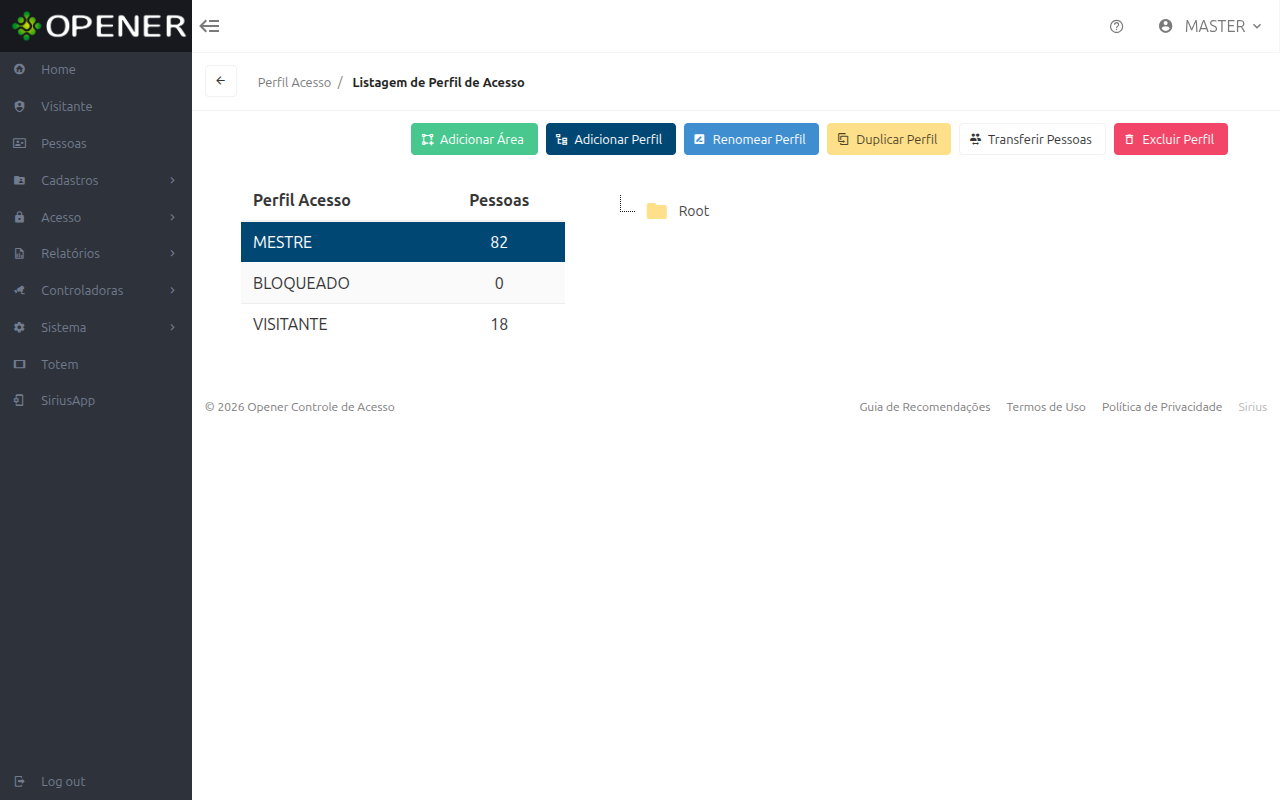
Ninguém libera porta pessoa por pessoa. Você monta o perfil uma vez e coloca as pessoas nele. Cada pessoa tem um perfil só, e por isso mexer num perfil muda o acesso de todo mundo que está nele. A coluna Pessoas mostra quantas são antes de você mexer.
Como chegar
Menu lateral → Acesso → Perfis de Acesso.
A tela também abre numa janela de dentro do cadastro de Pessoas e de Grupos, pelo botão com três pontos ao lado do campo de perfil. Um duplo clique num perfil da lista escolhe esse perfil e volta ao cadastro.
A tela
À esquerda fica a lista de perfis; à direita, a árvore de áreas e bloqueios do perfil selecionado. Ao abrir, o primeiro perfil já vem selecionado.
| Coluna | O que mostra |
|---|---|
| Perfil Acesso | Nome do perfil |
| Pessoas | Quantas pessoas ativas usam esse perfil |
O ícone ao lado de cada bloqueio diz como o perfil trata a passagem: vermelho é bloqueado (e é assim que aparece o bloqueio nunca configurado), verde é mestre (passa sempre, a qualquer hora), azul é acesso de visitante e amarelo depende da escala escolhida. Na dúvida, o sistema não libera.
O que dá para fazer
Liberar uma passagem para o perfil
- Selecione o perfil na lista da esquerda.
- Clique no bloqueio na árvore da direita. Abre a janela Configuração de acesso.
- Em Tipo de acesso, marque uma das quatro opções: Bloqueado (ninguém desse perfil passa por aí), Mestre (passa sempre, sem olhar horário), Visitante (acesso de visitante) ou Escala do usuário (passa dentro da escala escolhida no campo Escala). Elas são exclusivas: marcar uma desmarca as outras.
- Marque as opções que valerem (tabela abaixo).
- Clique em Salvar.
| Opção | O que faz |
|---|---|
| Permite feriado | Deixa passar nos dias cadastrados em Feriados |
| Anti-passback | Exige alternar entrada e saída: quem já entrou não entra de novo |
| Libera saída | Deixa a pessoa sair mesmo com o cartão vencido |
| Grupo acompanhante | A pessoa só é liberada se outra do mesmo grupo autorizar |
Marcar qualquer opção volta o tipo para Escala do usuário: elas são ajustes de um acesso por horário e não fazem sentido em cima de Bloqueado ou Mestre.
O botão Editar bloqueio, na mesma janela, abre em outra aba o cadastro daquele bloqueio (descrição, leitoras, quantidades). É lá que se muda o nome da porta; aqui na árvore muda-se apenas quem passa por ela.
Bloqueio nunca configurado abre com SEMPRE LIBERADO
A janela de um bloqueio que ainda não tem regra abre com Escala do usuário marcado e a escala SEMPRE LIBERADO escolhida. Confira a escala antes de salvar, senão a passagem fica liberada 24 horas para o perfil inteiro.
Criar, renomear, duplicar e excluir
Os botões ficam no alto da tela e agem sobre o perfil selecionado na lista:
| Botão | O que faz |
|---|---|
| Adicionar Perfil | Pede só a descrição. O perfil nasce sem nenhuma liberação: abra os bloqueios um a um |
| Renomear Perfil | Troca o nome. O nome não pode repetir o de outro perfil |
| Duplicar Perfil | Copia o perfil com todas as liberações, com o nome terminado em "(cópia)". É o caminho mais rápido para criar uma variação |
| Excluir Perfil | Apaga o perfil e as liberações dele |
| Adicionar Área | Cria uma área nova no primeiro nível da árvore |
Perfil com pessoas não pode ser excluído: o sistema recusa e diz quantas são. Use Transferir Pessoas antes. Os perfis MESTRE e BLOQUEADO são registros do sistema e não podem ser renomeados nem excluídos.
Transferir Pessoas
Move todas as pessoas do perfil selecionado para outro. Serve para esvaziar um perfil antes de excluí-lo ou para trocar a regra de muita gente de uma vez. Clique em Transferir Pessoas, escolha o Perfil de destino (a lista não oferece o perfil de origem) e clique em Transferir. A mensagem diz quantas foram movidas.
Reorganizar a árvore
A árvore é a mesma em todos os perfis: mover uma área ou um bloqueio muda a organização para todo mundo, mas não muda o acesso de ninguém. Quem libera ou nega a passagem é a configuração de cada bloqueio dentro do perfil.
Há dois jeitos de mexer. Arrastando áreas e bloqueios dentro da árvore, a nova ordem é gravada assim que você solta. Pelas janelas, que é o caminho mais previsível: clicar numa área abre a janela Área, onde você corrige o Nome da área, escolhe em Fica dentro de a área que passa a contê-la (ou Nível principal (raiz), para tirá-la de dentro de outra) e pode usar Remover área; clicar num bloqueio traz, junto com a configuração de acesso, a seção Onde fica, com a Área em que ele aparece. A lista de destinos nunca oferece a própria área nem uma que já esteja dentro dela.
Salvar muda o prédio em segundos
Cada vez que você salva a configuração de um bloqueio, as credenciais de todas as pessoas do perfil são reenviadas às controladoras, e a mensagem na tela diz quantas. Em poucos segundos as catracas e portas passam a obedecer à nova regra. Esse envio depende do modo de funcionamento configurado na instalação.