Convites por link
Para cadastrar um visitante você precisa do documento dele, e quase nunca sabe o número de cor. O convite resolve isso: você define quando a visita vale e manda um link. O próprio visitante abre o link, confere o que você já preencheu, completa o documento e a foto, e o cadastro chega pronto ao condomínio.
Serve para festa, mudança, prestador de serviço, entrega combinada: qualquer visita que você acerta pelo WhatsApp.
Como chegar
No menu, Mais → Convites. Também pelos atalhos Convidar e Convites do Início e pelo botão Convidar por link na tela de Visitantes.
Depende do recurso Convite por link / QR na aba Recursos do SiriusApp (como configurar). Cancelar uma visita já preenchida depende de Encerrar visitante.
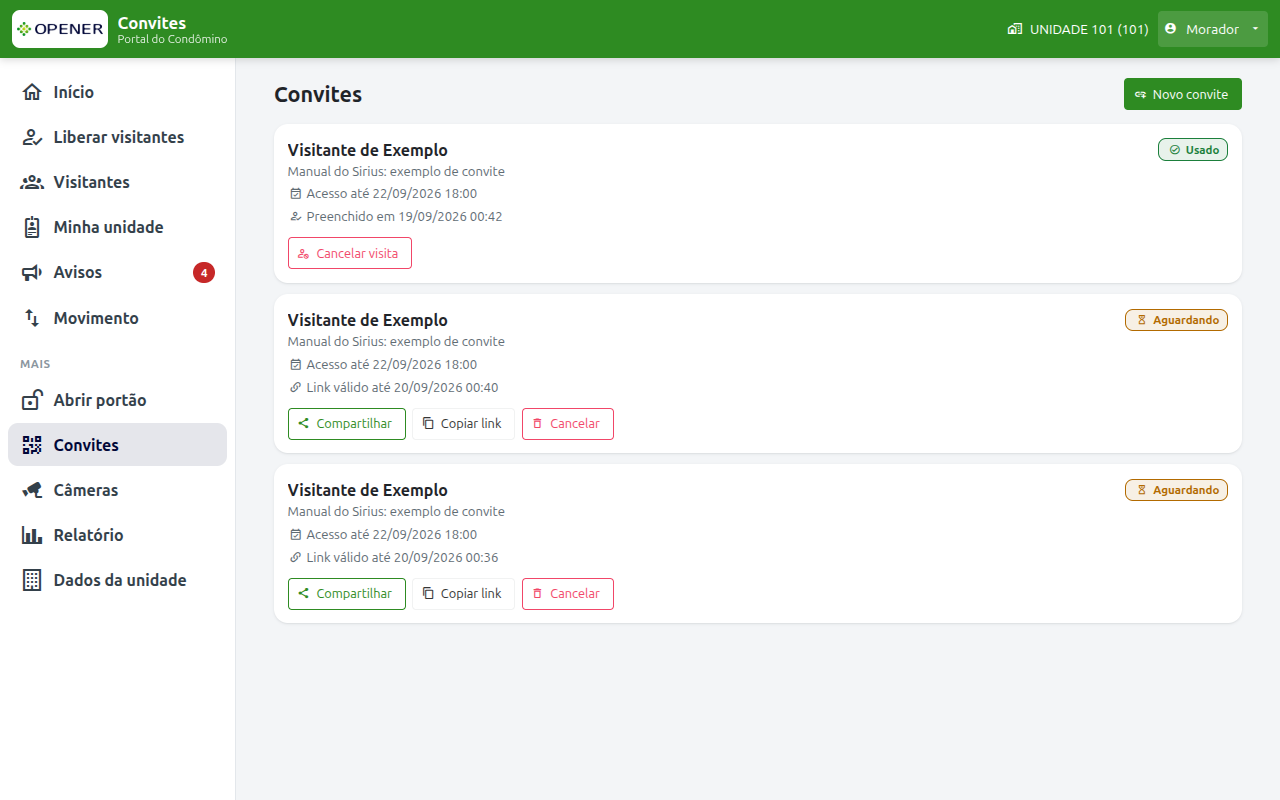
A lista
Cada convite mostra o nome do visitante (ou o motivo da visita), Acesso até com a data e uma etiqueta de situação:
| Etiqueta | O que significa |
|---|---|
| Aguardando | Ninguém preencheu ainda; a linha Link válido até diz até quando dá para preencher |
| Usado | O visitante preencheu; a linha Preenchido em mostra quando |
| Cancelado | Você cancelou o link ou a visita |
| Expirado | O prazo do link acabou sem ninguém preencher |
Nos condomínios que exigem a liberação do morador, aparece mais uma linha: Aguardando sua liberação, Visita liberada por você, Visita não autorizada ou Liberação não respondida a tempo.
O que dá para fazer
Criar um convite
- Clique em Novo convite.
- Em Acesso válido até, escolha quando a visita deixa de valer. É o único campo obrigatório, com os mesmos atalhos de prazo do cadastro de visitante.
- Em A partir de, quando ela começa. Em branco vale Imediatamente.
- Ligue Entrada única se a pessoa deve entrar uma vez só.
- Em Motivo da visita, escreva algo que você e a portaria entendam ("Festa de sábado", "técnico da internet").
- Se souber, preencha Nome do visitante, Tipo de documento, Documento, Telefone, E-mail e Empresa. Tudo opcional: o que você preencher chega pronto na página do visitante, que só confere.
- Clique em Gerar convite.
Entregar o link
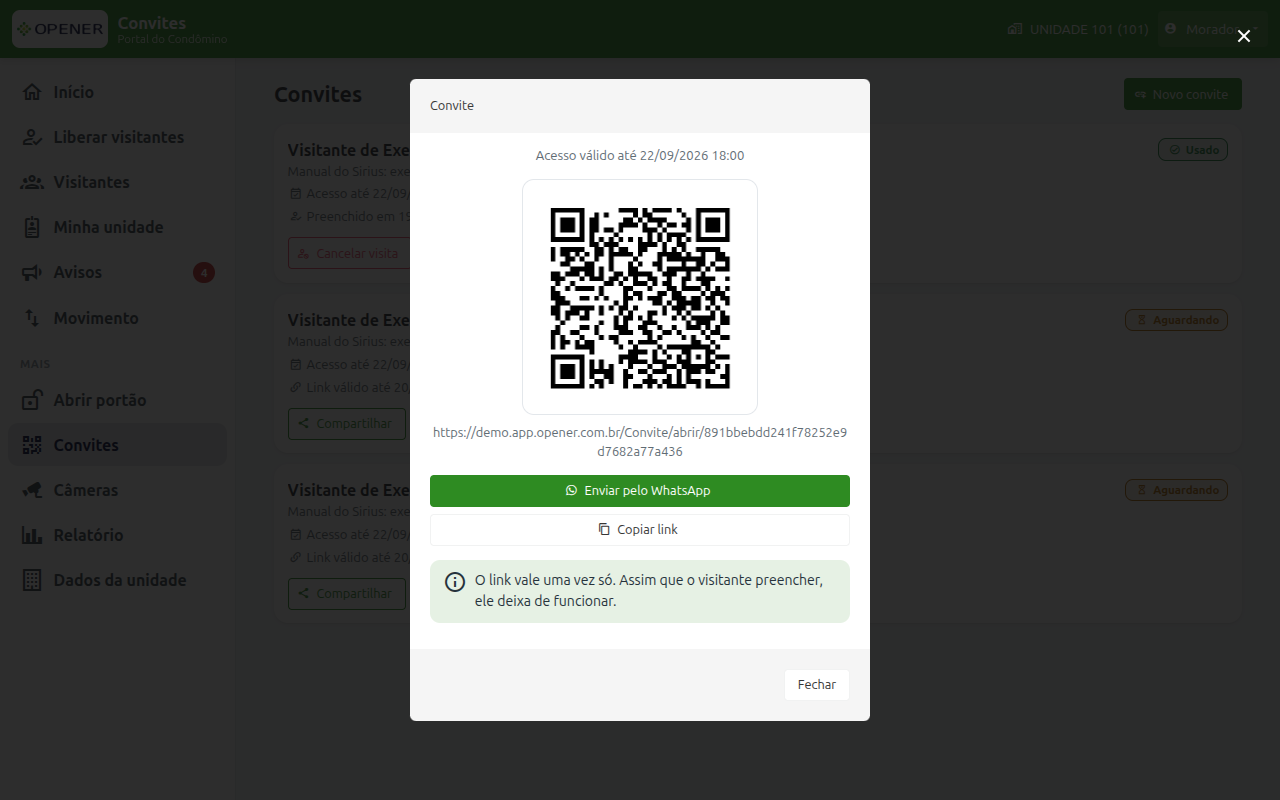
Assim que o convite é criado, abre a janela Convite criado, com o QR Code e o endereço. Use Compartilhar (a lista de aplicativos do seu aparelho, quando o navegador tem isso), Enviar pelo WhatsApp, já com o texto pronto, ou Copiar link, para colar onde quiser. Se o visitante estiver na sua frente, ele aponta a câmera do celular para o QR Code.
Os mesmos botões ficam no cartão do convite, em Compartilhar e Copiar link, enquanto ele está aguardando.
O que o visitante vê
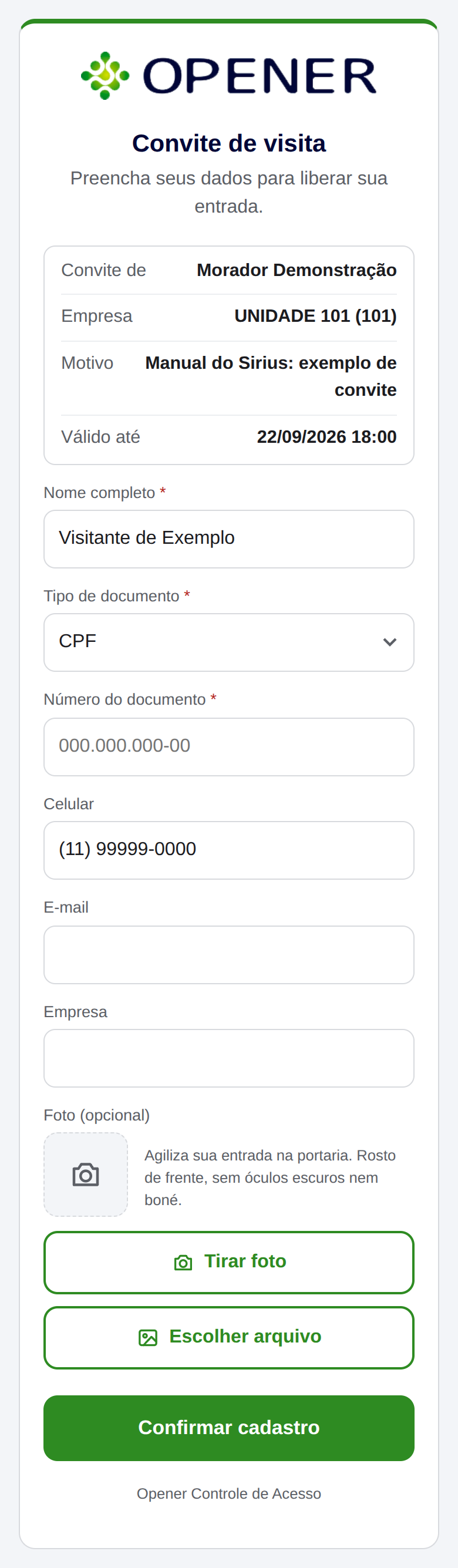
A página Convite de visita mostra de quem é o convite (o seu nome e a sua unidade), o motivo, o prazo e, quando a administração escreveu, as instruções do condomínio. O visitante preenche Nome completo, Tipo de documento e Número do documento, opcionalmente o celular, o e-mail, a empresa e a foto (pela câmera, com moldura para o rosto, ou por arquivo) e clica em Confirmar cadastro.
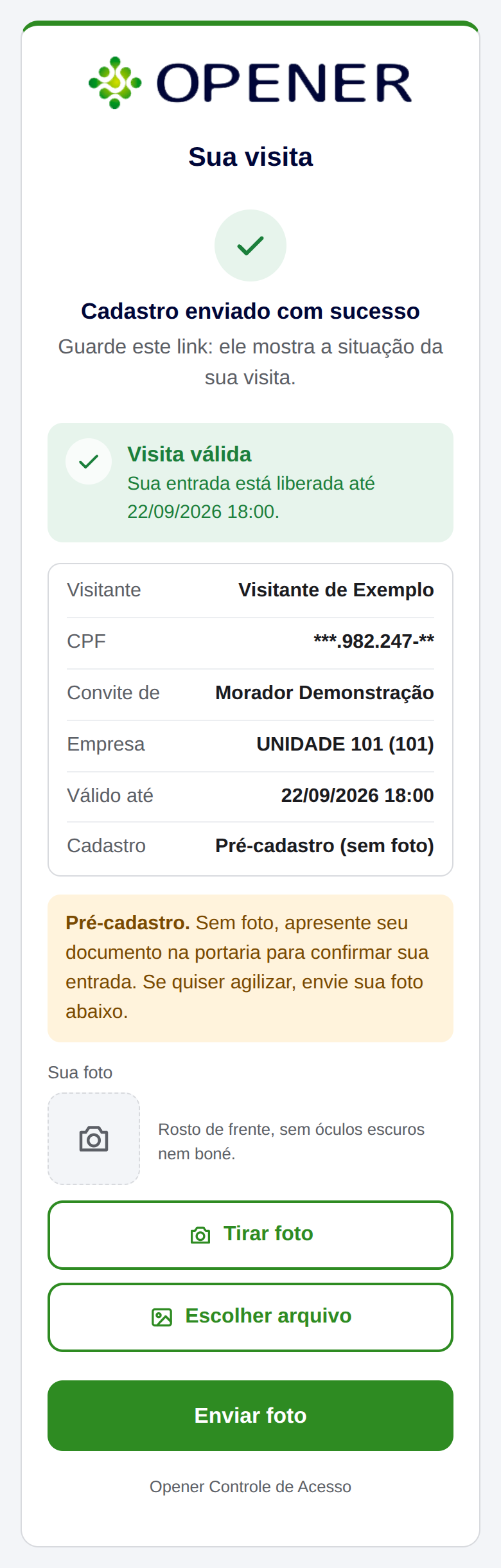
Depois do envio, o mesmo link vira a página Sua visita: o quadro da visita com a situação, o prazo, o tipo de cadastro e, onde a portaria usa QR, o código de entrada dele. Quem ficou em pré-cadastro (sem foto) ainda pode enviar a foto por ali. Se o condomínio exige a sua liberação, o visitante vê Aguardando a liberação do morador até você responder em Liberar visitantes.
Cancelar um convite ou uma visita
Convite ainda aguardando: clique em Cancelar e confirme. O link para de funcionar na hora, e quem ainda não preencheu não consegue mais.
Convite já usado, com a visita valendo: clique em Cancelar visita e confirme. O acesso do visitante é encerrado agora, como no Encerrar acesso da tela de Visitantes.
São dois prazos diferentes
O acesso vale até a data que você escolheu. O link tem prazo bem mais curto (algumas horas, definido pelo condomínio; a tela do convite diz quantas) e serve só para o visitante se cadastrar, uma vez. Depois de preenchido, o link não some: ele passa a mostrar a situação da visita.
Relacionado
- Visitantes: a visita preenchida pelo convite aparece lá, com as mesmas ações.
- Liberar visitantes: onde você libera a visita de quem preencheu o convite, quando o condomínio exige.