Primeiros passos
O painel web do Sirius é onde a portaria registra a entrada de visitantes, a administração cadastra moradores e funcionários, e todo mundo acompanha quem passou pelas catracas, portões e leitoras. O que você salva aqui vai para os equipamentos do prédio: cadastrar um cartão ou uma face é o que faz a catraca passar a aceitar aquela pessoa.
Esta página é o mapa da casa: como entrar, o que é cada pedaço da tela e como pedir ajuda sem sair de onde você está.
Entrar no sistema
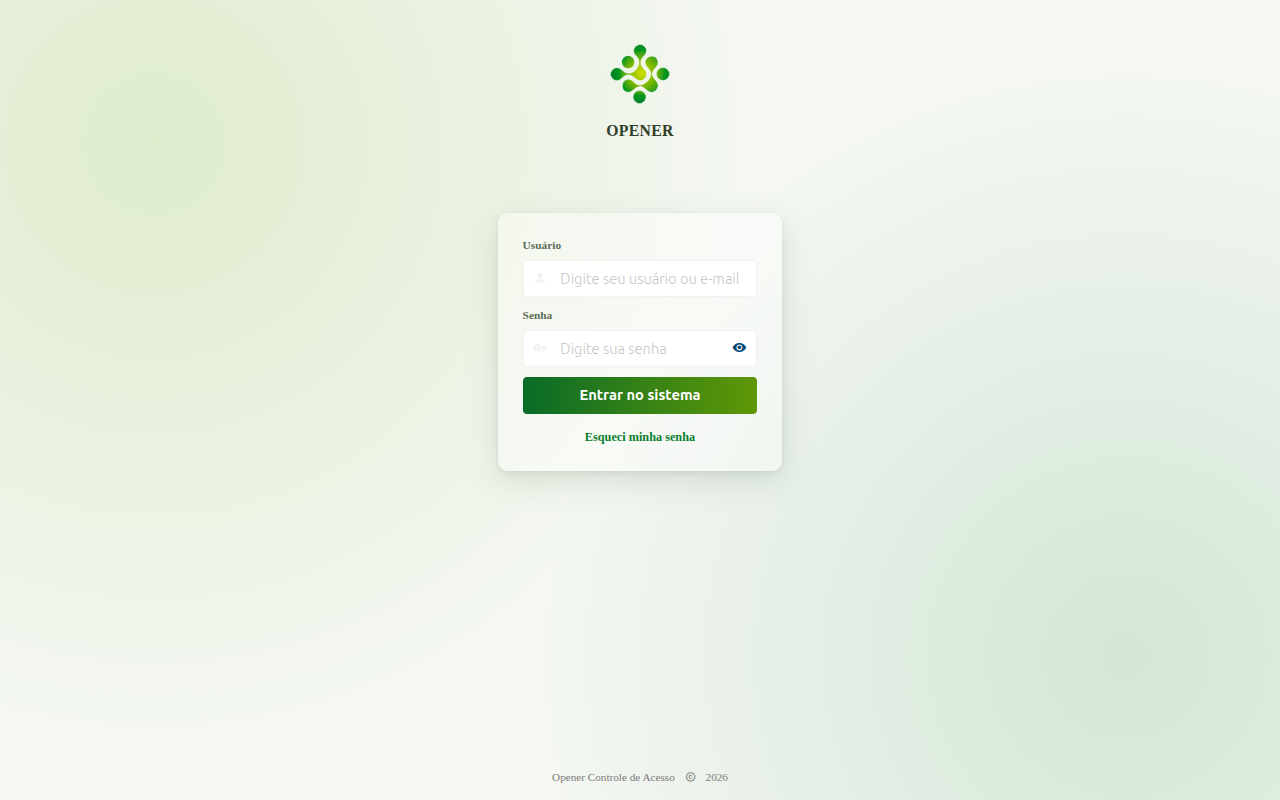
- Abra o endereço do Sirius que a administração passou.
- Preencha Usuário (o seu login ou o e-mail cadastrado) e Senha.
- Clique em Entrar no sistema.
Se o usuário ou a senha estiverem errados, a tela avisa e você tenta de novo. Usuário criado apenas para o aplicativo do morador não abre o painel: ele cai direto no Portal do Condômino.
Esqueci minha senha
O link Esqueci minha senha só aparece quando o envio de e-mail do sistema está configurado. Sem ele, quem troca a sua senha é a administração.
- Clique em Esqueci minha senha, preencha Usuário ou e-mail e clique em Enviar código. A resposta é sempre a mesma, exista ou não o usuário: confira a caixa de entrada e o spam.
- Chega um código de 6 dígitos no e-mail cadastrado, válido por 30 minutos. Na tela Criar nova senha, preencha Usuário ou e-mail, Código recebido, Nova senha (de 4 a 32 caracteres) e Confirmar nova senha, e clique em Redefinir senha.
Errou o código cinco vezes? Ele deixa de valer: clique em Reenviar código e comece de novo. A mesma senha vale no painel e no aplicativo do morador.
Termo de aceite
No primeiro acesso abre a janela Termo de aceite, com o texto que a administração define em Sistema → Configurações, aba LGPD. Role até o final para liberar o botão Li e aceito; o aceite fica gravado com data e hora. Não aceito encerra a sessão, e o termo volta a aparecer a cada entrada até ser aceito.
A tela por dentro
| Parte | O que é |
|---|---|
| Menu lateral | A lista de telas, à esquerda |
| Cabeçalho | Faixa do topo, com o ? e o seu nome |
| Conteúdo | A tela que você abriu |
No menu lateral, item com submenu (Cadastros, Acesso, Relatórios...) abre a lista de telas dele ao clicar, sem sair da tela atual. A seta no topo do menu recolhe e expande (a dica muda entre Recolher menu e Expandir menu); em celular e tablet o menu vira uma gaveta que abre pelo mesmo botão.
Você só vê no menu as telas que o seu grupo de acesso permite. Se um colega tem um item que você não tem, é permissão: fale com quem administra o sistema.
Os nomes mudam com o tipo de prédio
Alguns rótulos seguem o segmento escolhido na instalação. O campo que o padrão chama de Grupo aparece como Apartamento, Casa, Empresa ou Departamento; na portaria, Local vira Apto., Casa, Emp. ou Depto.; em alguns segmentos, Nome vira Identificação e a Empresa do visitante vira Empresa Visit.. Este manual usa os nomes do padrão. Se a sua tela mostra outro, é o mesmo campo.
A ajuda que abre do lado
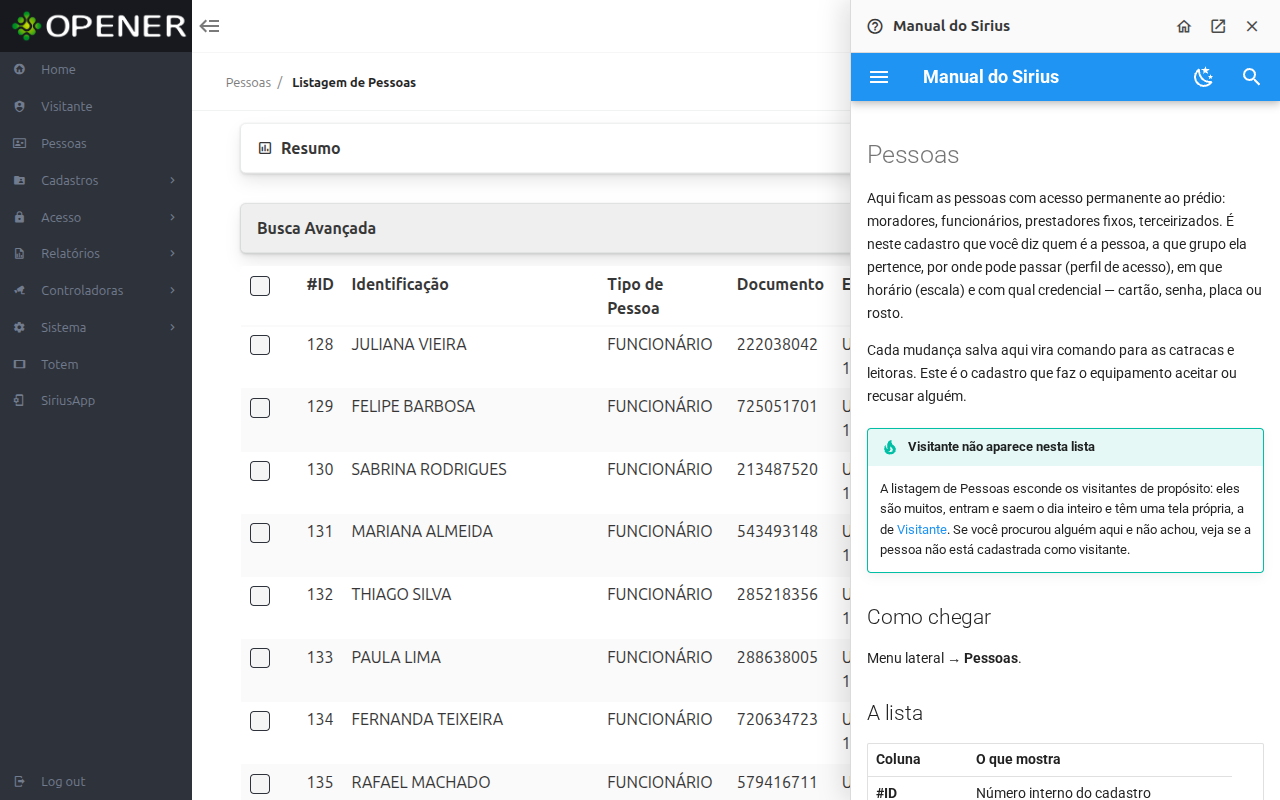
Aperte F1 em qualquer tela, ou clique no ? do cabeçalho (Ajuda desta tela (F1)): o manual abre num painel à direita, já na página da tela em que você está. Esc fecha. Se houver uma janela de confirmação aberta por cima, o Esc fecha ela primeiro.
No topo do painel há três botões:
| Botão | O que faz |
|---|---|
| Início do manual | Volta para a capa do manual |
| Abrir em nova aba | Leva a página que você está lendo para uma aba inteira |
| Fechar (Esc) | Fecha o painel |
Arraste a borda esquerda do painel para deixá-lo mais largo ou mais estreito; a largura escolhida fica guardada para as próximas vezes. Em celular, o painel ocupa a tela toda.
Deixe a ajuda aberta enquanto trabalha
O painel continua aberto quando você troca de tela e acompanha: foi para Visitantes, ele mostra a página de Visitantes. Para leitura longa, use Abrir em nova aba e deixe o manual numa aba só dele.
O menu do usuário
Clique no seu nome, no canto direito do cabeçalho:
| Item | O que faz |
|---|---|
| Alterar senha | Abre a tela da sua conta para trocar a senha |
| Guia de Recomendações, Termos de Uso, Política de Privacidade | Abrem os documentos da Opener em outra aba; os mesmos links ficam no rodapé de todas as telas |
| Sair do sistema | Encerra a sessão e volta ao login |
Saia sempre no computador de portaria compartilhado: enquanto a sessão estiver aberta, tudo o que for feito fica registrado no seu nome. Na tela inicial e na de Visitantes, o botão Trocar Usuário da barra de ferramentas faz o mesmo, com uma confirmação antes.
Relacionado
- Tela inicial: o monitoramento ao vivo dos eventos
- Visitantes (portaria): a tela do dia a dia de quem fica no balcão
- Pessoas: cadastro de moradores e funcionários
- Minha conta: trocar a sua senha