Relatórios (visão geral)
Todos os relatórios do Sirius funcionam do mesmo jeito: você preenche os filtros, clica em Pesquisar, ordena pela coluna que interessa e, se precisar entregar o resultado para alguém, exporta em PDF, Excel ou XML. O que muda de um para o outro são as colunas e os filtros disponíveis.
Esta página explica a parte comum, para as outras irem direto ao ponto.
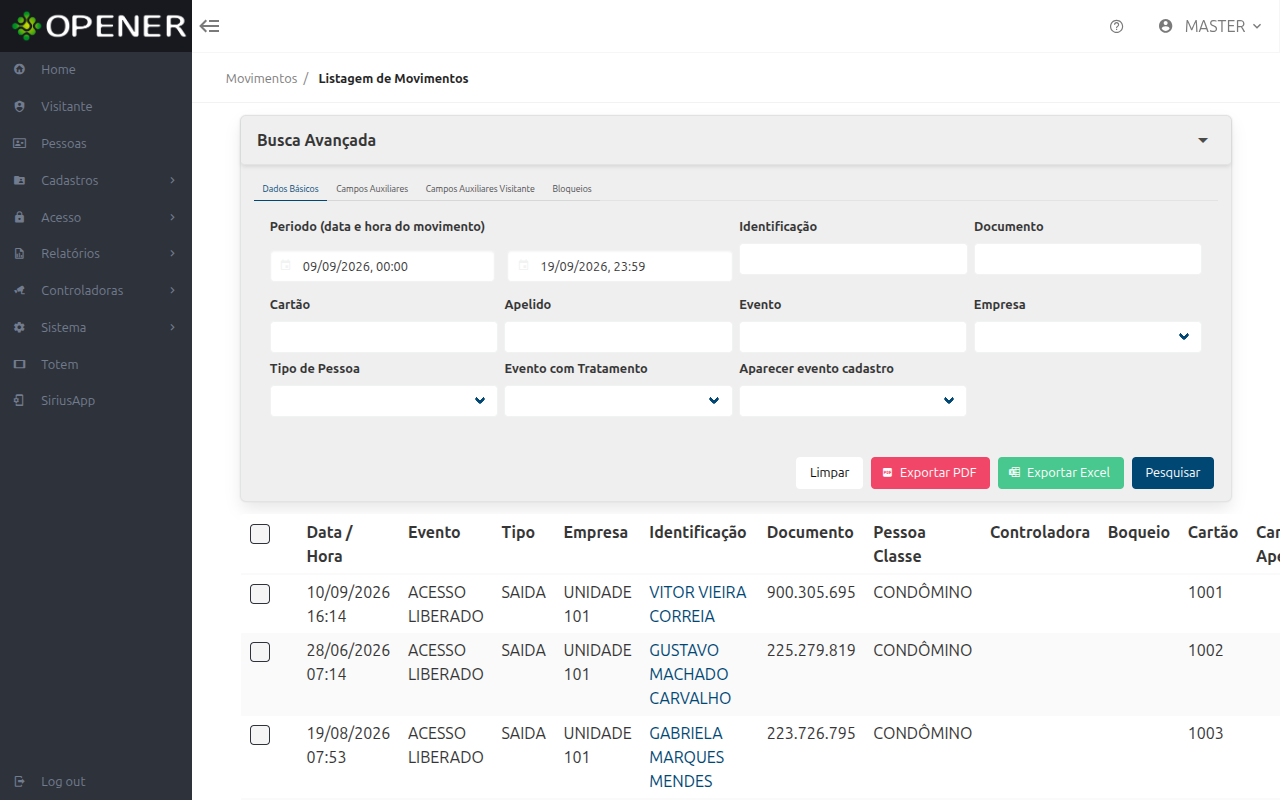
Como chegar
Menu lateral → Relatórios → escolha o relatório.
A busca
Acima da lista fica o painel Busca Avançada. Ele abre recolhido: clique no título para mostrar os filtros e clique de novo para esconder e ganhar espaço para a lista. Nos relatórios com muitos filtros, eles ficam separados em abas (Dados Básicos, Campos Auxiliares, Campos Auxiliares Visitante, Bloqueios); o que você preencher em qualquer aba vale junto na pesquisa.
| Botão | O que faz |
|---|---|
| Pesquisar | Aplica os filtros e recarrega a lista |
| Limpar | Devolve todos os filtros ao estado inicial |
| Exportar | Abre o menu com PDF (numa aba nova), Excel (.xlsx) e XML |
Campos em branco são ignorados: filtro vazio não restringe nada. Os campos de texto procuram por parte do que você digitou ("silva" acha "João da Silva Souza"), com uma exceção: o apelido do cartão exige o valor exato em todos os relatórios que o têm. As listas de sim ou não têm três posições: Indiferente (não filtra), Sim e Não.
Os períodos vêm de dois jeitos. Nos relatórios de movimentação (Movimento, Cadastro de Visitantes, Empresas dos Visitantes) o período tem data e hora nas duas pontas, o que permite pedir "das 8h às 12h de ontem"; preencha Início e Término, porque com só um dos dois o período é ignorado. Nos demais, o período é só de datas e considera o dia inteiro das duas pontas. O Movimento já abre com os últimos 10 dias preenchidos.
O Log de Usuários é o único com busca simples: em vez do painel, ele tem uma única caixa Buscar, com os mesmos botões ao lado.
A lista
Clique no título de uma coluna para ordenar por ela; clique de novo para inverter. Algumas colunas calculadas não são ordenáveis e não reagem ao clique.
A lista mostra 30 registros por página e a paginação aparece embaixo quando há mais do que isso. Não havendo nada, aparece "Nenhum resultado", com o pedido para revisar os filtros; é o sinal de que algum filtro está restritivo demais.
No Movimento, o nome da pessoa é um link: clicar nele abre as fotos cadastradas dela numa janela, sem sair do relatório.
Exportar
O botão Exportar é o mesmo em todas as listagens do Sirius Web: relatórios, cadastros, módulos de condomínio e painéis (status das controladoras, filas, logs). Ele abre um menu com três formatos, e os três usam exatamente os filtros que estão preenchidos na tela e a ordenação escolhida na lista, com as colunas configuradas em Sistema > Grids.
- PDF abre o arquivo numa aba nova, pronto para imprimir, com o logo do condomínio no cabeçalho, o nome do relatório, a data e a hora da geração, quem gerou e os filtros aplicados.
- Excel (.xlsx) baixa uma planilha com duas abas: a primeira é a tabela, pronta para filtrar e somar; a segunda, Informações, traz o logo e o mesmo contexto do PDF (relatório, geração, ordenação, quantidade e filtros).
- XML baixa os mesmos dados em XML, para importar em outro sistema: um
elemento
<registro>por linha, com as datas no formatoAAAA-MM-DD.
O logo é configurado em Configurações > Relatórios; sem logo próprio, vale o do App do Condômino.
Nos painéis montados na própria tela (status, filas, logs), o arquivo traz o que a lista está mostrando naquele momento.
Não precisa pesquisar antes de exportar
A exportação lê os filtros preenchidos na hora, tenham eles passado pelo Pesquisar ou não. Preencheu o período e mandou exportar? Vem o período certo.
Pesquisa muito grande sai cortada
A planilha traz no máximo 50.000 linhas e o PDF, 5.000. Passando disso, o arquivo sai com as primeiras linhas e avisa quantos registros a pesquisa encontrou de verdade. Refine os filtros (um período mais curto, normalmente) e exporte de novo.
Se o sistema estiver configurado para esconder documentos pela LGPD, a coluna de documento sai mascarada nos arquivos para quem não tem permissão de ver documento, igual ao que aparece na tela.
Relacionado
- Movimento: todas as passagens registradas
- Cadastro de visitantes: uma linha por visita
- Relatório de pessoas: quem está cadastrado
- Estatística de acessos e pessoas por unidade: números e percentuais
- Localização das pessoas: quem está dentro agora
- Cartões de visitante: os crachás de visita
- Empresas dos visitantes: de quais empresas vêm as visitas, e quantas
- Log de usuários: quem mexeu no sistema