Primeiro acesso
Depois de conectar ao condomínio, você entra com o login e a senha que a administração criou para você. São os mesmos do Portal do Condômino no navegador; normalmente o login é o número do apartamento ou da casa.
Nesta tela também ficam as facilidades do celular: guardar a senha, entrar com a digital e recuperar a senha esquecida sem precisar ligar para o síndico.
Como chegar
O app abre nela sozinho enquanto você não estiver dentro. Depois de sair, ela volta a aparecer.
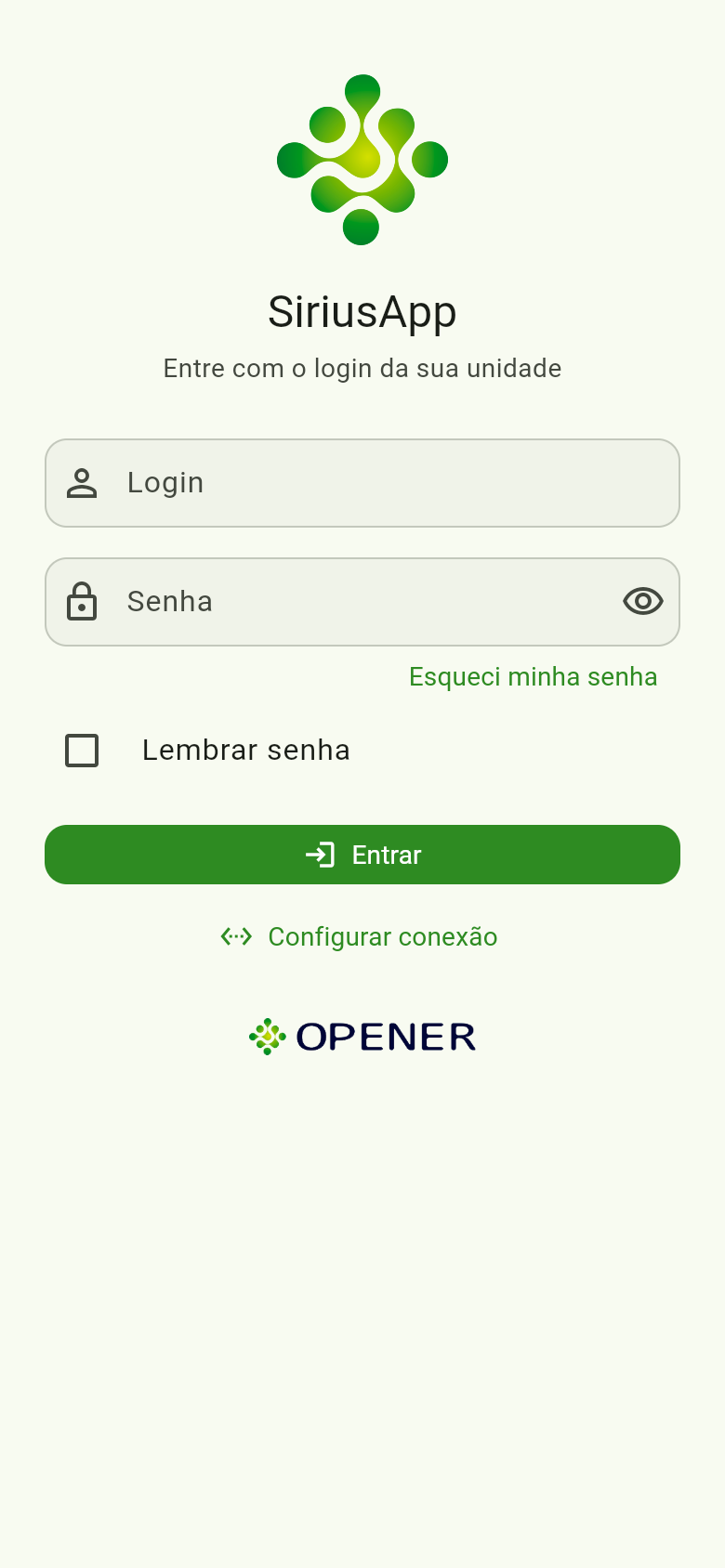
Entrar
- Digite o Login.
- Digite a Senha. O olhinho ao lado do campo mostra o que você digitou.
- Toque em Entrar.
Se a tela mostrar o aviso "Conexão não configurada", toque nele: falta o passo de conectar ao condomínio. O botão Configurar conexão, mais abaixo, leva ao mesmo lugar.
Lembrar senha e entrar com biometria
Marque Lembrar senha para o app guardar o login e a senha neste aparelho. Da próxima vez os campos já vêm preenchidos e você só toca em Entrar.
A chave Entrar com biometria usa a digital, o rosto ou o PIN que desbloqueiam o seu celular no lugar de digitar a senha. Só aparece em aparelho com biometria ou tela de bloqueio, e só liga junto com Lembrar senha: é a senha guardada que o app usa depois que o aparelho reconhece você.
Com a biometria ligada, o app já pede a sua digital assim que abre ("Confirme que é você para entrar no SiriusApp"). Se você cancelar ou não for reconhecido, é só entrar digitando a senha, ou tocar em Entrar com biometria para tentar de novo.
Esta digital não é a que abre o portão
A digital (ou o rosto) daqui é a do seu celular, e serve só para destravar o aplicativo. Quem abre o portão é o cadastro do condomínio: cartão, digital cadastrada na portaria ou o reconhecimento facial descrito em Foto e reconhecimento facial.
Sair do app não apaga a senha lembrada; é justamente para a volta ser rápida. Para apagá-la, desmarque Lembrar senha e entre de novo.
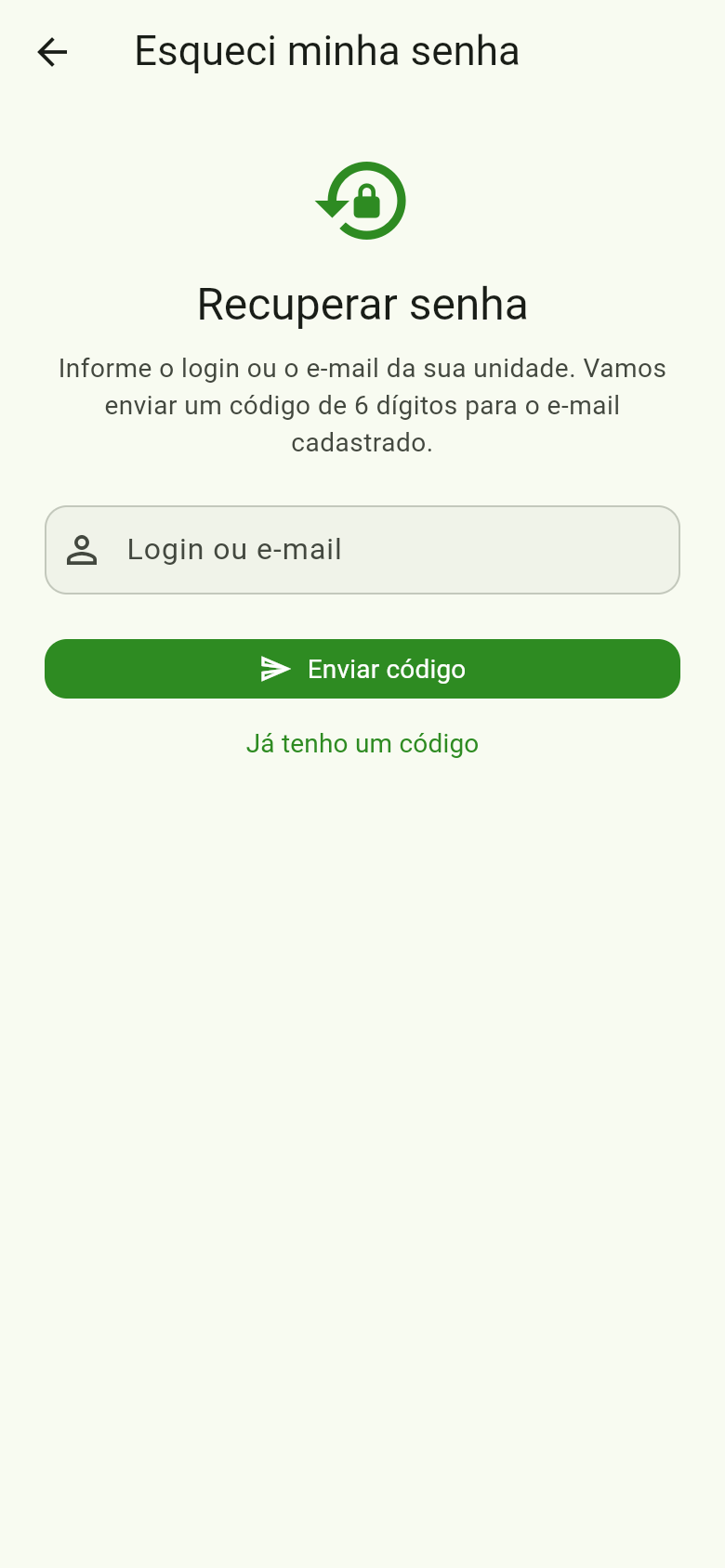
Esqueci minha senha
- Toque em Esqueci minha senha.
- Informe o Login ou e-mail e toque em Enviar código.
- Um código de 6 dígitos chega no e-mail cadastrado no seu acesso. Ele vale por 30 minutos.
- Digite o código em Código do e-mail, depois a Nova senha (de 4 a 32 caracteres) e Confirmar nova senha. Toque em Redefinir senha.
O app volta para a entrada com o login preenchido e o aviso "Senha redefinida. Entre com a nova senha." Se você usava Lembrar senha, o campo da senha vem vazio: digite a nova e, com a opção ainda marcada, o app passa a guardar essa.
Se o e-mail demorar, toque em Reenviar código. Já recebeu o código antes e fechou a tela? Use Já tenho um código. Digitou o login errado? Toque em Trocar. Cinco códigos errados seguidos cancelam o pedido; peça outro.
O código vai para o e-mail do seu usuário
É o e-mail que a administração cadastrou quando criou o seu acesso ao app, e não o e-mail de contato da unidade que você edita em Dados da unidade e senha. Por segurança, a tela responde a mesma frase exista ou não o login. Se nada chegar (confira o spam), fale com a administração. Se o condomínio não tiver o envio de e-mail configurado, o código não sai; nesse caso só a administração troca a senha.
Relacionado
- Conectar ao condomínio: o passo anterior, feito uma vez só.
- Dados da unidade e senha: trocar a senha já estando dentro.