Gateway de túnel
Para configurar uma leitora facial ou ver uma câmera dentro do prédio do cliente, o suporte precisa chegar até aquele equipamento. Ele está numa rede caseira, sem IP fixo e sem porta liberada no roteador. A saída antiga era pedir ao cliente que abrisse portas, o que é trabalhoso e inseguro.
O gateway de túnel resolve isso pelo caminho contrário: um pequeno programa (o agente) é instalado uma vez na máquina do cliente e é ele quem procura o servidor da Opener. A partir daí, os equipamentos que você autorizar ficam acessíveis pelo painel, sem nada aberto para a internet.
Recurso em desenvolvimento
O gateway de túnel ainda está sendo construído e por isso não aparece no menu; telas e nomes de botões podem mudar nas próximas versões.
Como chegar
Esta tela não aparece no menu lateral. Abra pelo endereço direto (troque o começo pelo endereço do seu sistema):
.../admin/Gateway_tunel/index
Quando o recurso for liberado, o administrador pode publicá-la no menu em Sistema → Recursos, com a chave Exibir menu.
A lista
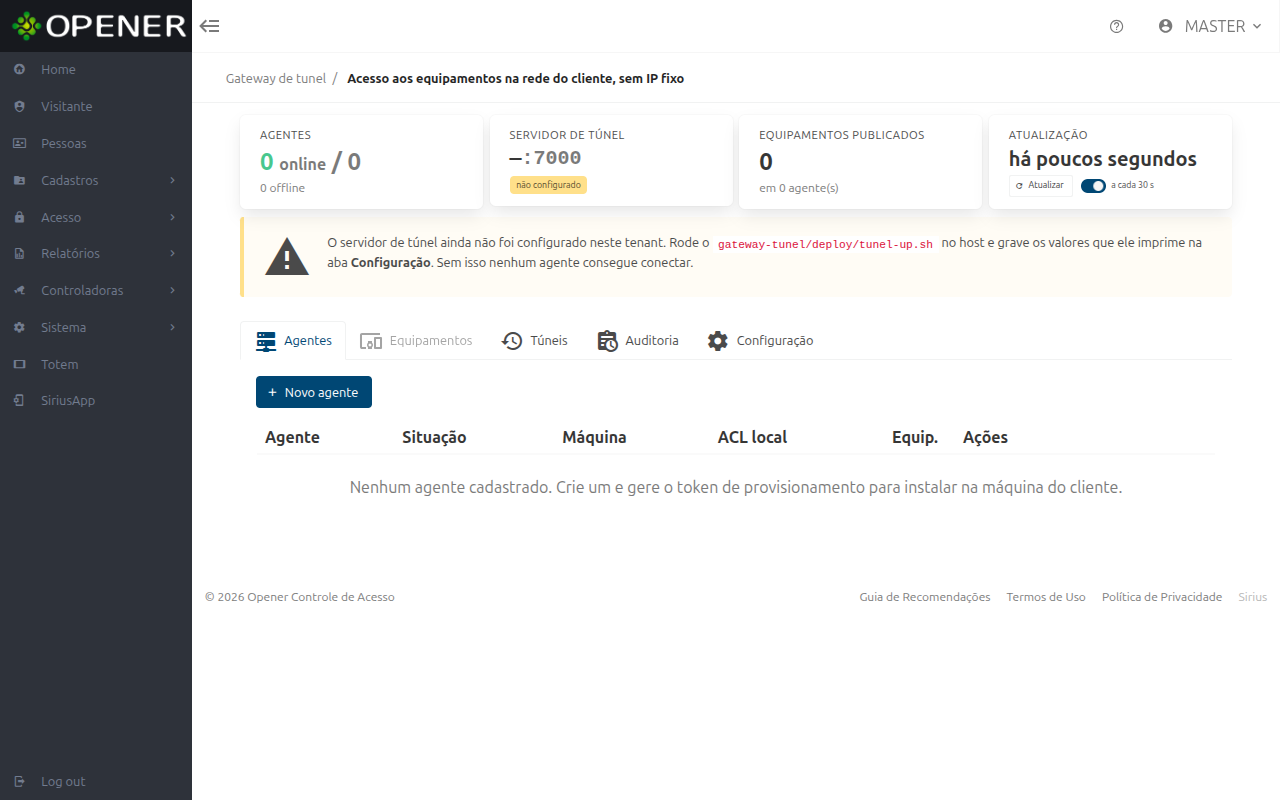
Os quadros do topo mostram quantos agentes estão online, qual é o servidor de túnel configurado, quantos equipamentos estão publicados e quando a tela foi atualizada. O botão Atualizar e a chave a cada 30 s controlam a atualização automática. Enquanto o servidor de túnel não estiver configurado, um aviso amarelo avisa que nenhum agente consegue conectar.
A tela tem cinco abas: Agentes, Equipamentos, Túneis, Auditoria e Configuração.
Na aba Agentes, um agente por linha, normalmente um por cliente:
| Coluna | O que mostra |
|---|---|
| Agente | Nome que você deu e o identificador dele |
| Situação | Online, Offline, Nunca conectou ou Sem credencial |
| Máquina | Nome do computador, versão do agente e IP de saída |
| ACL local | O que o cliente autorizou o agente a alcançar |
| Equip. | Quantos equipamentos já estão publicados |
A ACL local é o limite combinado com o cliente, declarado na instalação: o painel não consegue publicar nada fora do que estiver ali.
O que dá para fazer
Instalar um agente
- Na aba Agentes, clique em Novo agente.
- Dê um Nome (ex.: "Condomínio X, portaria"). O Identificador pode ser deixado em branco: ele é gerado a partir do nome e não muda depois.
- Salve e, na linha do agente, clique em Token.
- A janela Token de provisionamento mostra o token e o comando pronto para rodar na máquina do cliente. Use Copiar comando.
- Rode o comando na máquina do cliente, como administrador.
O token aparece uma única vez e vale para uma instalação só. Se o técnico perder, gere outro; o anterior deixa de valer.
Alguns minutos depois o agente aparece como Online e informa sozinho o nome da máquina, a versão e a lista do que pode alcançar. Os botões Varrer LAN e Revogar só ficam ativos quando o agente já tem credencial.
Publicar um equipamento
- Na linha do agente, clique em Varrer LAN e depois em Equipamentos → Achados da varredura. O agente responde no próximo ciclo (até 1 minuto) com o que encontrou na rede do cliente.
- Clique em Cadastrar no equipamento desejado, ou use Novo equipamento e informe Apelido, IP na LAN do cliente e Porta à mão.
- Em Como publicar, marque HTTP (abrir o painel do equipamento pelo navegador) e/ou Porta local (usar programa do fabricante, área de trabalho remota, banco de dados).
- Salve.
Na lista de equipamentos, a coluna URL passa a ter o link para abrir o painel do equipamento direto do navegador, e Uso (30d) mostra quantas vezes ele foi acessado no último mês. Remover tira a publicação do equipamento.
O Cofre de credenciais, no cadastro do equipamento, guarda usuário e senha do aparelho: o técnico abre o painel sem saber a senha, e tirar o acesso dele passa a ser uma questão de permissão, não de trocar a senha do equipamento. O botão Credenciais, na lista, mostra os dados de acesso e o comando para abrir a porta local no computador do técnico; essa exibição fica na auditoria.
Acompanhar e revogar
A aba Túneis tem uma linha por acesso feito a cada equipamento, com data, tipo, origem e o que foi pedido. É o registro exigido pela LGPD para acesso a equipamento com dado biométrico. Dá para ver as últimas 24 horas, 7 ou 30 dias.
A aba Auditoria mostra quem fez o quê nesta tela (criou agente, gerou token, publicou equipamento, viu credencial, revogou); o seletor Ação filtra por tipo.
A aba Configuração guarda o endereço do servidor de túnel, o tempo para considerar um agente offline, a validade do token, os avisos por WhatsApp quando um agente cai e volta, e a versão do agente publicada para atualização automática. Salvar configuração grava tudo de uma vez.
Revogar derruba o agente na hora
Revogar tira a credencial do agente: ele cai na próxima tentativa e só volta depois de uma nova instalação com token novo. Trocar o token do servidor, na aba Configuração, derruba todos os agentes em campo até que cada um receba a configuração nova.
Relacionado
- Controladoras: cadastro dos equipamentos de acesso
- Painel das Controladoras: situação e comandos dos equipamentos