Conectar ao condomínio
O mesmo aplicativo serve a todos os condomínios que usam o Sirius. Antes de entrar com o seu login, ele precisa saber de qual condomínio você é. É isso que a conexão faz: grava no celular o endereço do servidor e a chave do condomínio. Sem esse passo o login não funciona, porque o app ainda não sabe para onde perguntar.
Você faz isso uma vez só. Depois o app abre direto na tela de entrada, já com o logo e as cores do seu condomínio.
Pelo QR Code
A administração tem um QR Code de conexão. Costuma ficar impresso na portaria, e também pode chegar por mensagem.
- Abra a câmera do celular e aponte para o QR Code.
- Toque no aviso que aparece na tela. O aplicativo abre na tela Conectar ao condomínio, com o endereço do servidor e, assim que ele responde, o logo e as cores do condomínio.
- Confira se é mesmo o seu condomínio e toque em Conectar.
O app responde "Conectado. Entre com o login da sua unidade." e leva você para a tela de entrada. Nada é gravado sem esse toque: um QR errado nunca troca o seu condomínio sozinho.
Sem o app instalado, o QR também ajuda
Se o aplicativo ainda não estiver no celular, a câmera abre uma página do condomínio com o endereço para baixar o app (quando a administração o cadastrou) e os dados para digitar. Instale e leia o QR de novo.
Pelo link que o condomínio mandou
A administração também pode mandar o link por WhatsApp ou e-mail. Tocar nele faz o mesmo caminho: o app abre na confirmação e você toca em Conectar.
Quando o link abre dentro do WhatsApp e não chama o aplicativo, use o leitor do próprio app: na tela de entrada, toque em Configurar conexão e depois em Ler QR Code de conexão. Aponte a câmera traseira para o QR. Há um botão de lanterna no alto, para QR impresso em lugar escuro. Se aparecer "Este QR Code não é de conexão do SiriusApp", é outro QR (o de uma visita, por exemplo): peça o certo.
Digitando o endereço e a chave
A tela Conexão também aceita os dados digitados.
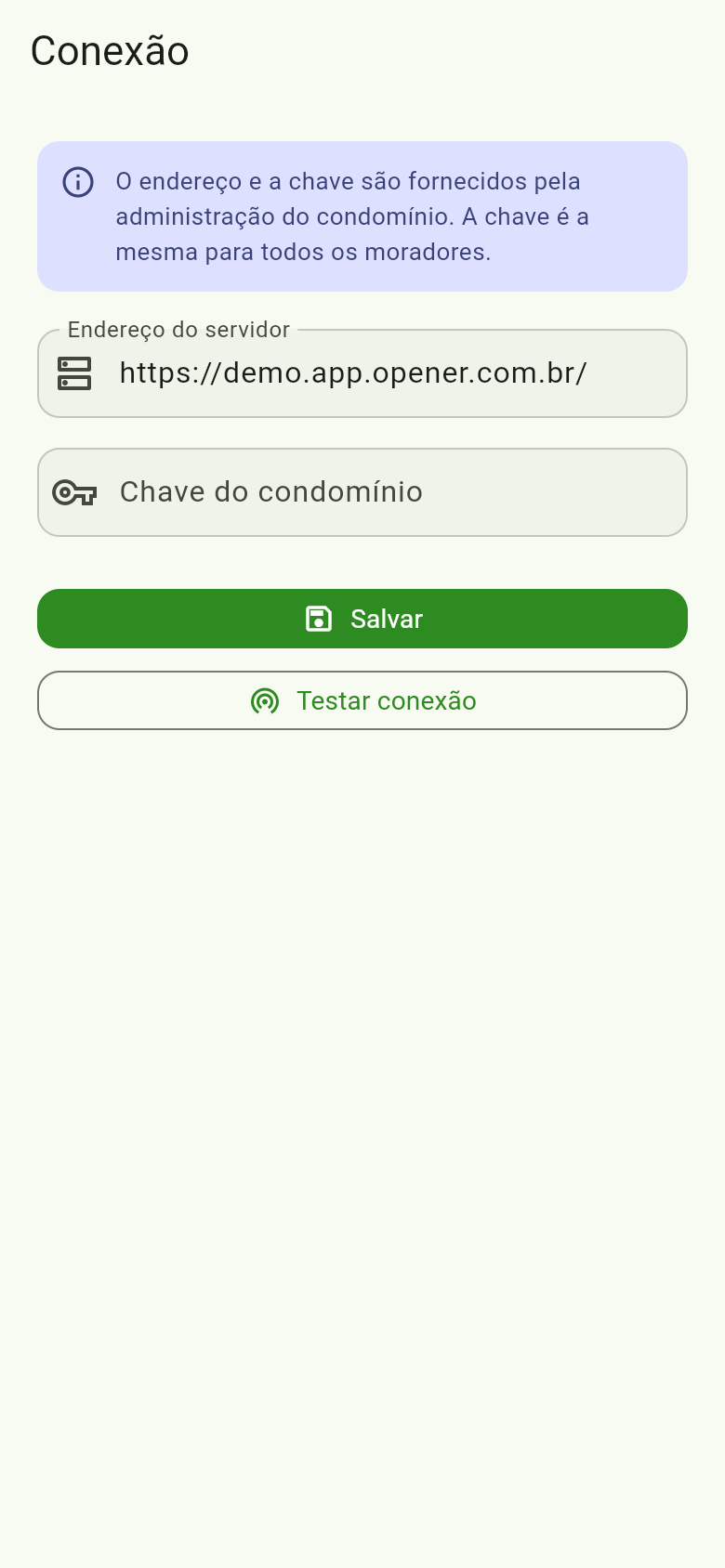
| Campo | O que é |
|---|---|
| Endereço do servidor | O endereço que a administração passou, como meucondominio.app.opener.com.br. Pode digitar sem o https:// |
| Chave do condomínio | A mesma para todos os moradores do prédio |
Toque em Salvar. Se quiser conferir antes de sair da tela, toque em Testar conexão: o app grava o que você digitou e responde "Servidor respondeu. Pode entrar." ou "Sem resposta. Confira o endereço, a chave e a conexão com a internet."
Quem já está dentro do app chega nessa tela por Mais (os três pontos no canto superior direito) e Conexão.
O que costuma acontecer
| Mensagem na tela | O que fazer |
|---|---|
| Este link de conexão está incompleto ou não é do App do Condômino | Leia o QR de novo ou peça outro. O botão Configurar manualmente abre a tela para digitar |
| O servidor não respondeu agora | Confira a internet do celular. Dá para conectar mesmo assim e entrar depois |
| Este aparelho já está conectado a este condomínio | Está tudo certo: toque em Continuar |
| Sem permissão para usar a câmera | Libere a câmera nas configurações do Android ou toque em Digitar endereço e chave |
Conectar a outro condomínio encerra a sessão atual
Se você já estiver dentro do app e conectar a um condomínio diferente, o app avisa ("Você está conectado a outro condomínio") e sai da conta atual neste aparelho. É o esperado para quem se mudou. Se você só queria atualizar o endereço, confira o nome do condomínio na confirmação antes de tocar em Conectar.
Relacionado
- Primeiro acesso: o passo seguinte, com login e senha.
- SiriusApp (aplicativo do morador): o que o app faz depois que você entra.