Pessoas
Aqui ficam as pessoas com acesso permanente ao prédio: moradores, funcionários, prestadores fixos, terceirizados. É neste cadastro que você diz quem é a pessoa, a que grupo ela pertence, por onde pode passar (perfil de acesso), em que horário (escala) e com qual credencial: cartão, senha, placa ou rosto. Cada mudança salva aqui vira comando para as catracas e leitoras. Visitante não aparece nesta lista, de propósito: ele tem a tela própria de Visitante.
Como chegar
Menu lateral → Pessoas.
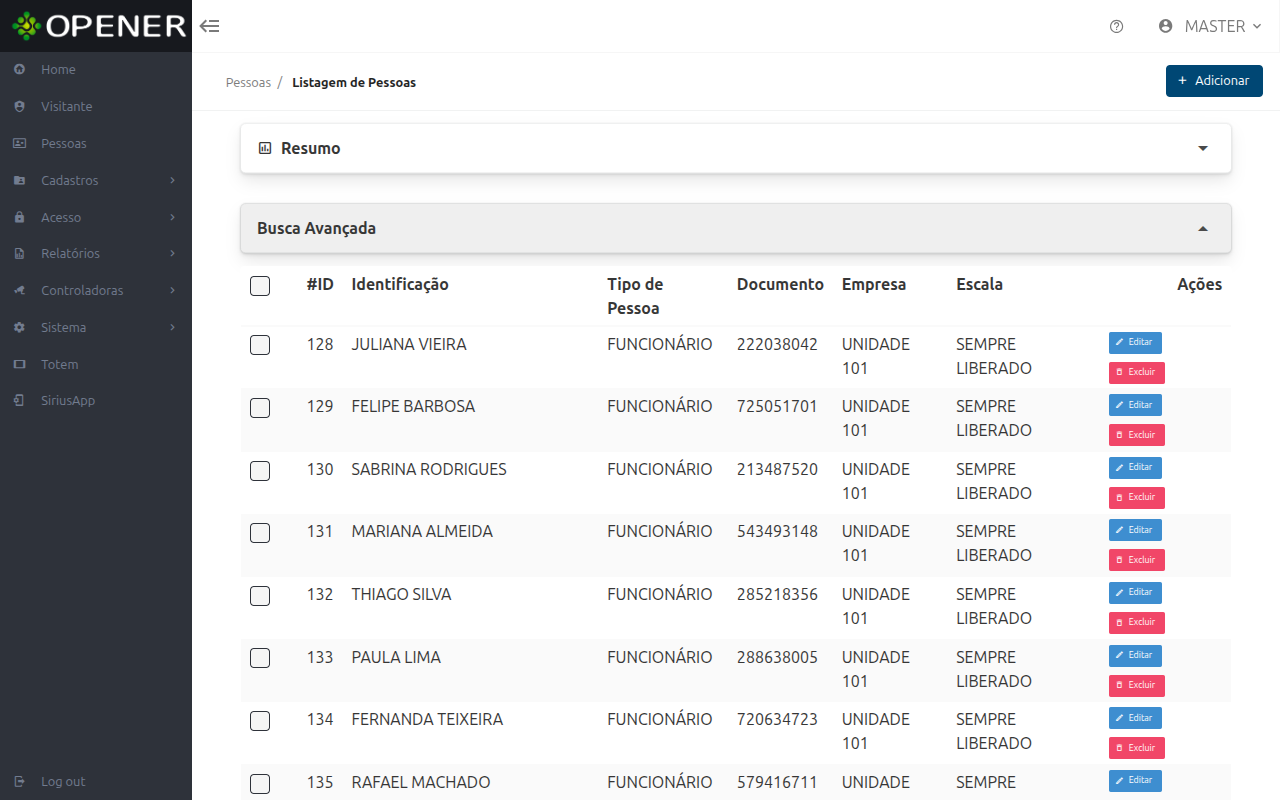
A lista
| Coluna | O que mostra |
|---|---|
| #ID | Número interno do cadastro |
| Nome | Nome da pessoa |
| Classe | Tipo de pessoa (funcionário, morador...) |
| Documento | Documento principal |
| Grupo | Grupo, empresa, apartamento ou casa |
| Escala | Escala de horário usada no acesso |
Clique em qualquer cabeçalho para ordenar. Cada linha tem Editar e Excluir; Adicionar, no canto superior direito, cria um cadastro novo. Em prédios de outro segmento, Nome pode aparecer como Identificação e Grupo como Apartamento, Casa, Empresa ou Departamento.
Acima da lista, o quadro Resumo abre ao clicar e mostra sete totais do sistema inteiro: Pessoas, Cartões, Digitais, Cartões em Digitais, Senhas em Digitais, Controles e Fotos. Eles não acompanham a busca; Atualizar recalcula, e o quadro lembra se ficou aberto ou fechado.
Busca Avançada tem três abas; Pesquisar aplica todas juntas e Limpar volta à lista inteira.
| Aba | Filtros |
|---|---|
| Basico | Nome, Documento, Pessoa Classe, Grupo, Perfil de Acesso e Escala |
| Classes Aux | Classe Aux 01 a 05 |
| Auxiliares | Aux_01 a Aux_10 |
O cadastro
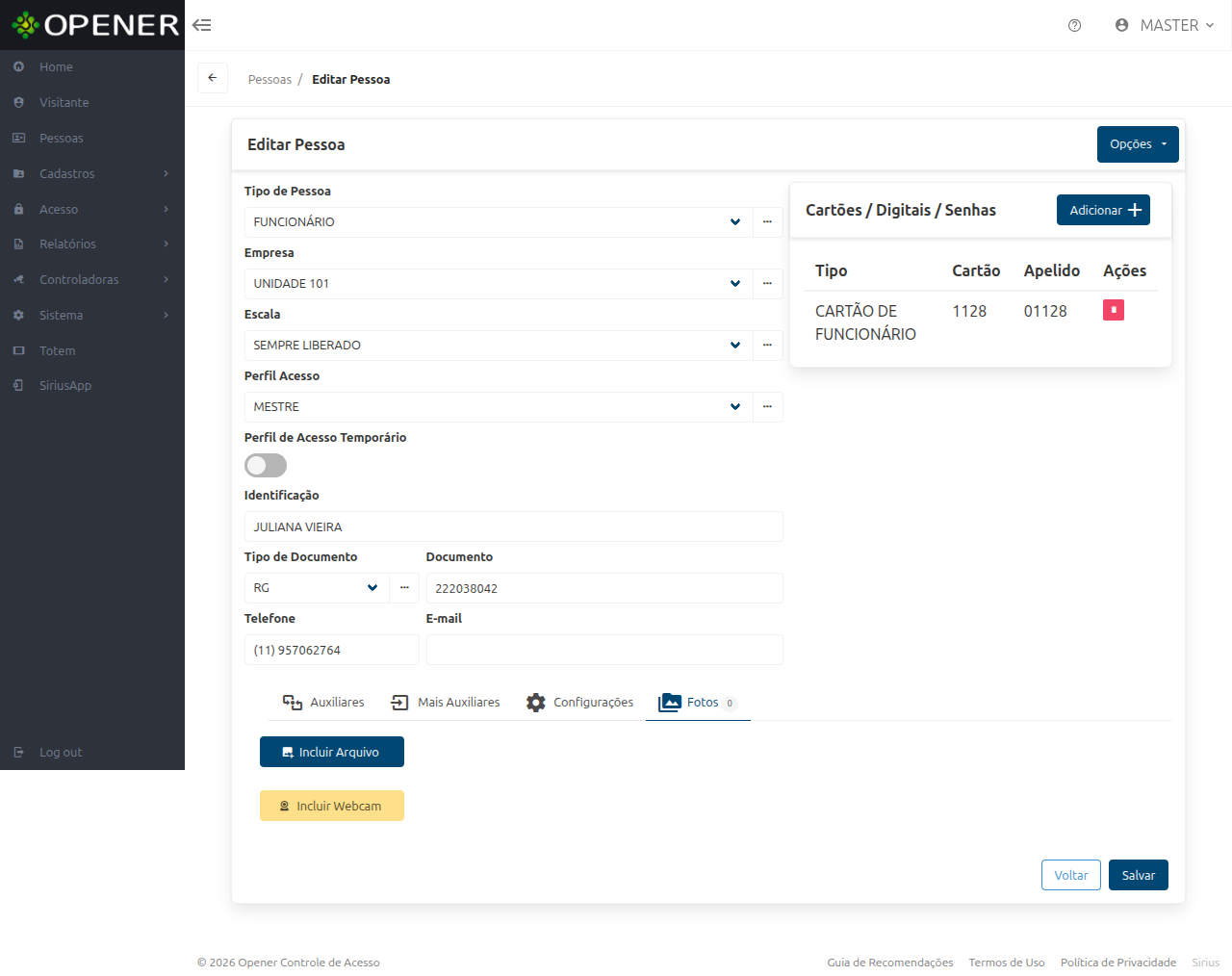
| Campo | O que preencher |
|---|---|
| Tipo de Pessoa | Classificação (funcionário, morador, prestador...) |
| Grupo / Empresa | Apartamento, casa, sala ou empresa |
| Escala | Faixa de horário em que o acesso vale |
| Perfil Acesso | Por quais portas, catracas e portões a pessoa passa |
| Perfil de Acesso Temporário | Liga um perfil diferente por um período (veja abaixo) |
| Nome, Tipo de Documento, Documento | Identificação. O tipo já vem com o Documento padrão (Pessoa) das configurações; com CPF, o número ganha máscara e é conferido |
| Telefone, E-mail | Contato da pessoa |
Perfil Acesso e Escala são o par que define o acesso: o perfil diz por onde, a escala diz quando; veja Perfis de acesso e Escalas. Documento que já pertence a outro cadastro abre Documento já cadastrado, que diz de quem é e oferece Abrir cadastro; se for de um visitante, o sistema pergunta se quer transformá-lo em funcionário.
Perfil de Acesso Temporário
Ligue a chave Perfil de Acesso Temporário e preencha Perfil de Acesso no período, Início em e Término em. Nesse período vale o perfil temporário; fora dele, o permanente volta sozinho. O perfil do período é obrigatório com a chave ligada, e o término vem depois do início. Controladoras que guardam a autorização localmente são reprogramadas no começo e no fim, com segundos de atraso.
As abas
| Aba | O que tem |
|---|---|
| Auxiliares e Mais Auxiliares | Dez campos livres (Auxiliar 01 a 10) e cinco classificações, para o que a administração quiser anotar |
| Configurações | Autoriza Entrada de Visitantes (a pessoa passa a aparecer como Contato na portaria), Provisório (acesso com Vencimento) e Bloqueio de Férias (suspende o acesso entre Início e Fim, sem apagar nada) |
| Fotos | As fotos da pessoa; aparece só depois que o cadastro existe |
Termine em Salvar (Voltar sai sem gravar); um cadastro novo reabre em edição, já com a aba Fotos.
Credenciais
O quadro Cartões / Digitais / Senhas, à direita, lista o que a pessoa usa
para passar: Tipo, Cartão e Apelido. Senha aparece como *****. O
botão Adicionar abre Incluir Cartão (Cartão, o número gravado no
crachá, e Apelido, o que o operador digita), Incluir Senha (Apartamento
ou PIN, Senha e Confirmar Senha) e Incluir Placa (Placa do
Veículo). Incluir Digital e Incluir Controle ainda não funcionam na
web: a digital fica no programa de mesa. O botão vermelho da linha remove a credencial.
Fotos e reconhecimento facial
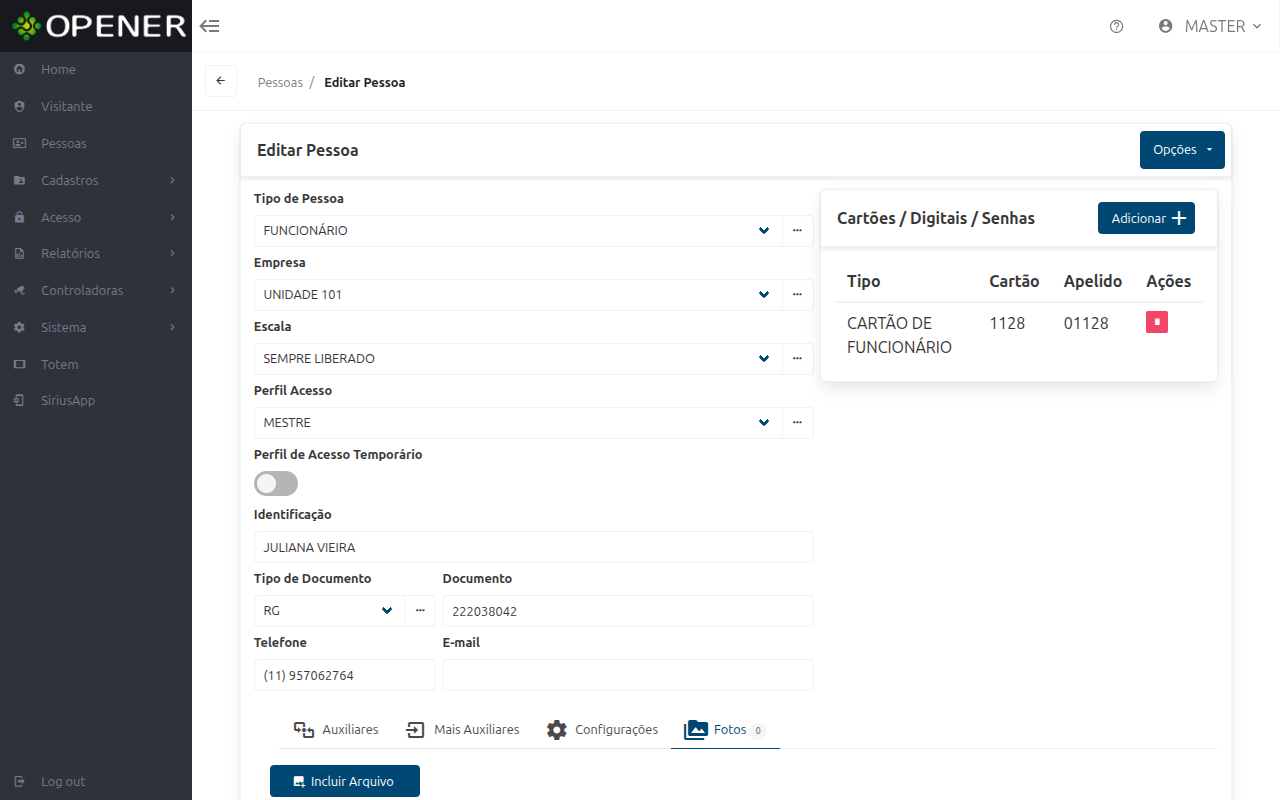
Na aba Fotos, Incluir Arquivo envia uma foto do computador e Incluir Webcam tira a foto na hora; Excluir, embaixo de cada foto, apaga a foto. Com o reconhecimento facial ligado na instalação, as duas janelas conferem o rosto antes de deixar salvar: um rosto só, de frente, dentro da moldura oval, que fica verde quando está bom e vermelha quando não. Pela webcam, Capturar só libera com o rosto aprovado, e Refazer tira outra; por arquivo, arraste a imagem e use o Zoom (ou Centralizar no rosto) até a mensagem aprovar. Salvar a foto já cria a credencial de face e manda o rosto para as leitoras; excluir a foto remove a face delas. Com o reconhecimento desligado, é só foto.
Mexer em credencial mexe no equipamento
Incluir, excluir ou trocar cartão, senha, placa ou foto chega ao prédio: o sistema enfileira o comando e, em alguns segundos, a catraca passa a aceitar (ou a recusar) aquela pessoa. Excluir a pessoa apaga as credenciais dela nas controladoras. Confira o número do cartão: um dígito errado libera outra pessoa.
Transformar em Visitante, no menu Opções do topo do cadastro, é para quem deixou de ser funcionário ou morador e vai entrar como visita: ao confirmar, todos os modos de acesso são desassociados (cartões e face ficam livres).