Início
É a primeira tela do portal e a única que nunca some. Ela responde à pergunta que o morador faz ao abrir o sistema: tem alguma coisa esperando por mim? Se tem visitante parado na portaria ou aviso novo da administração, está aqui em cima, em destaque. Abaixo ficam os atalhos, os serviços do condomínio, as visitas que valem agora e as últimas passagens da sua unidade.
Como chegar
No menu, Início. Clicar no logo do condomínio, no alto da tela, também leva para cá.
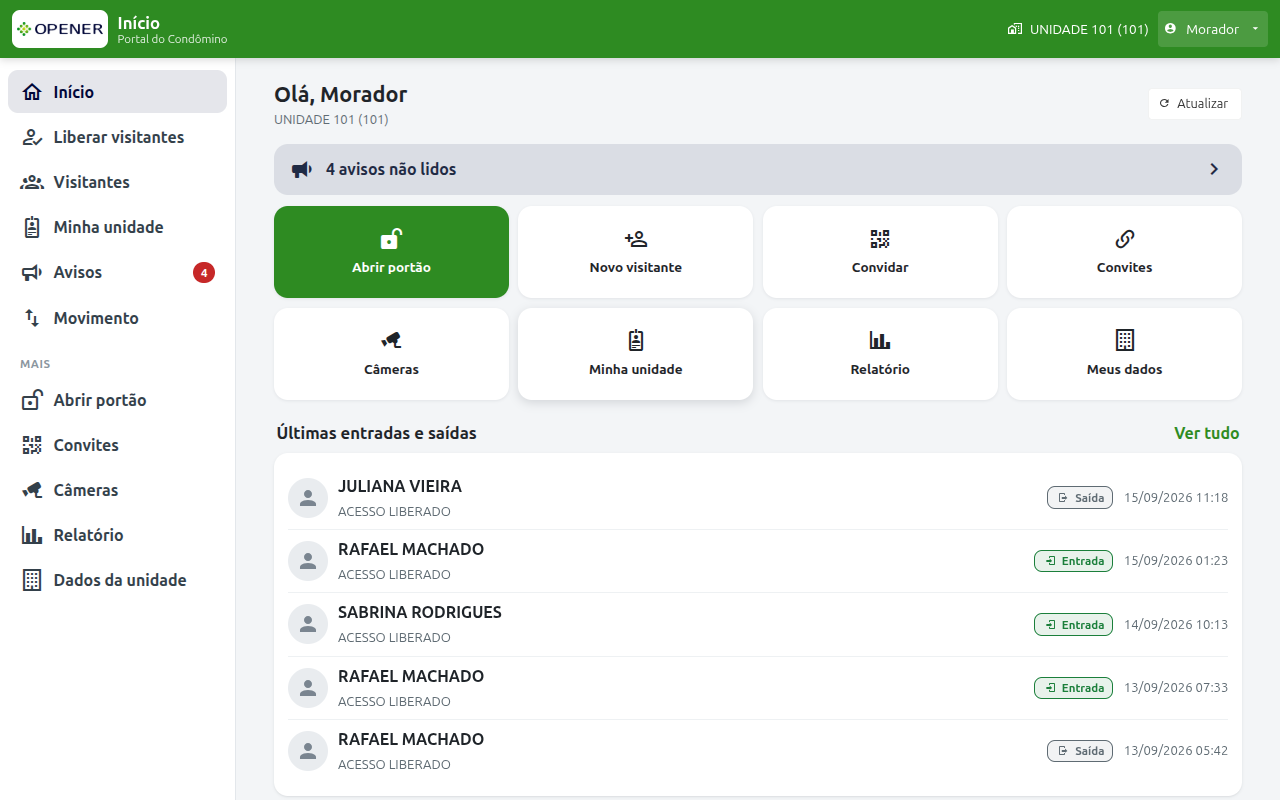
O que a tela mostra
Na ordem de cima para baixo:
| Bloco | O que é |
|---|---|
| Olá, |
A saudação e, abaixo, a unidade em que você está |
| Faixa vermelha | Visitantes aguardando a sua liberação; clique para ir a Liberar visitantes |
| Faixa azul | Avisos não lidos; clique para ir a Avisos |
| Faixa de notificações | Notificações não lidas do sino; clique para abrir o sino |
| Faixa de encomendas | Encomendas esperando na portaria |
| Atalhos | Quadrados grandes com o que você mais usa |
| Serviços do condomínio | Até quatro serviços liberados, como Encomendas e Chamados |
| Visitantes ativos | Até três visitas que podem entrar agora ou vão poder |
| Últimas entradas e saídas | As cinco últimas passagens da sua unidade |
Os atalhos possíveis são Abrir portão, Novo visitante, Convidar, Convites, Câmeras, Minha unidade, Relatório e Meus dados. Cada um só aparece se a tela correspondente estiver liberada no seu condomínio, e o Abrir portão vem na cor do condomínio, para o dedo achar sem ler.
Visitantes ativos
Cada cartão traz a foto, o nome, a etiqueta Liberado ou Agendado e o prazo: "vence em 2 dias" para quem já pode entrar, "A partir de" com a data para quem ainda vai poder. Serve para a dúvida de sempre: a diarista de amanhã já está cadastrada?
O menu de três pontos (⋮) do cartão tem as mesmas ações da lista de visitantes: Editar, Atualizar foto e Encerrar acesso, conforme os recursos que o condomínio liberou. Clicar no nome abre o cadastro. Ver tudo abre a lista completa em Visitantes.
Últimas entradas e saídas
Só entradas e saídas aparecem aqui; cadastros e passagens negadas ficam na tela Movimento. Cada linha mostra a foto de quem passou, o nome, por onde foi, a etiqueta Entrada ou Saída e há quanto tempo ("há 5 min", "ontem 21:40"). Enquanto ninguém passou, a tela diz Nenhum movimento registrado ainda.
O que dá para fazer
Atualizar
O botão Atualizar, no alto à direita, recarrega os visitantes, o movimento e os números em vermelho.
Liberaram um recurso agora e você não vê?
O Atualizar do Início também relê o que a administração liberou. Se o síndico acabou de ligar o mural ou o botão do portão, clique nele: o menu muda sem você precisar sair e entrar de novo.
Ir para uma tela
Clique na faixa, no atalho, no cartão do visitante ou em Ver tudo. Tudo no Início é um caminho curto para outra tela. No bloco de serviços, Ver tudo abre a tela com todos os serviços do condomínio liberados.
Quando a tela fica quase vazia
Se a administração ainda não liberou nenhuma funcionalidade para os moradores, o Início mostra uma faixa que explica isso e pede que você fale com o síndico ou a portaria. Não é defeito: o condomínio decide o que cada morador pode fazer na aba Recursos do SiriusApp (como configurar).
Relacionado
- Liberar visitantes: o destino da faixa vermelha.
- Visitantes: a lista completa por trás de Visitantes ativos.
- Movimento: a lista completa de entradas e saídas.
- Serviços do condomínio: chamados, encomendas, reservas e o sino de notificações.