Visitante
É a tela do balcão: alguém chega na portaria, você identifica, escolhe para onde essa pessoa vai, entrega um crachá (ou cadastra o rosto) e libera a entrada, tudo numa tela só, feita para ser preenchida com o teclado enquanto o visitante ainda está de pé na sua frente. Quem já veio antes é reconhecido pelo documento e volta com os dados preenchidos; a saída encerra a visita e devolve o crachá.
Como chegar
Menu lateral → Visitante.
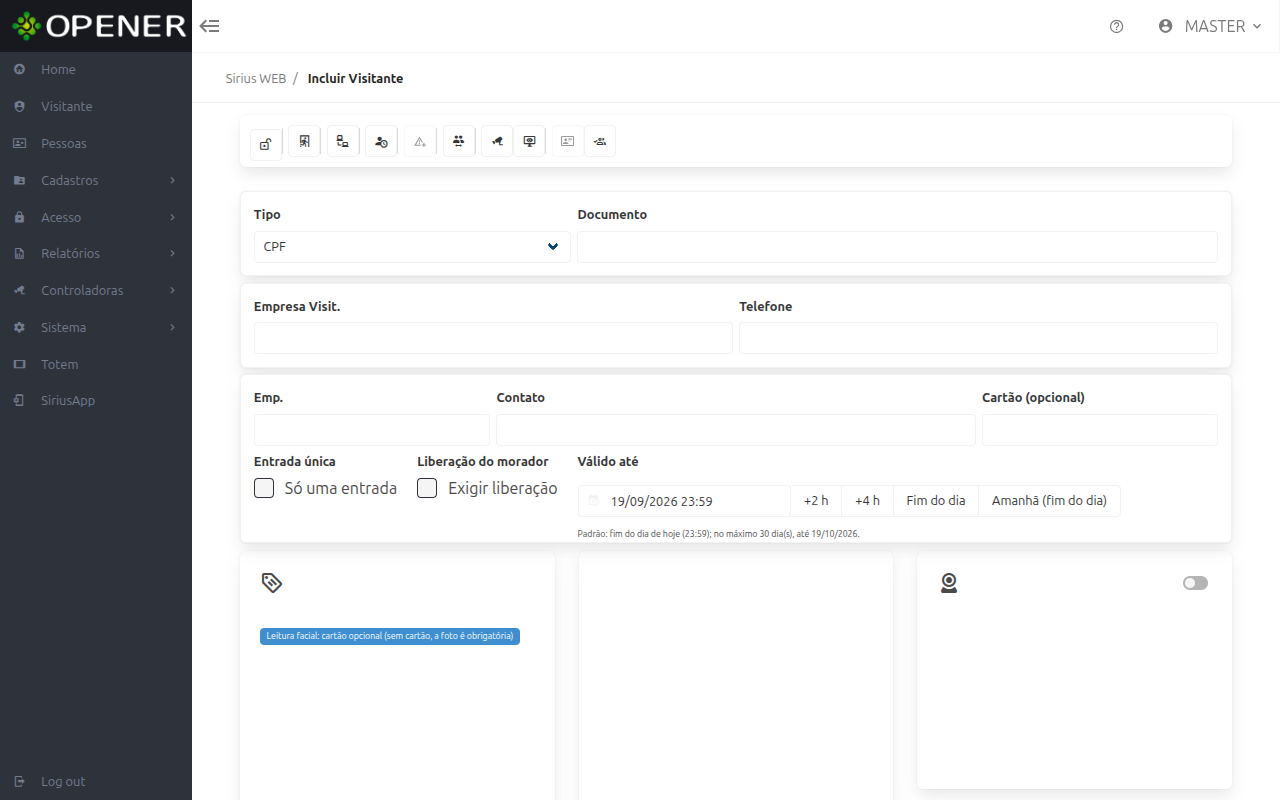
Registrar uma entrada
- No campo Documento, digite o documento do visitante (ou o nome) e aperte Enter. Achou um cadastro: os dados aparecem preenchidos. Achou vários: escolha na janela Selecione um Visitante (duplo clique). Não achou: abre Cadastro de Visitante, com Nome (5 letras ou mais) e Documento.
- Preencha Empresa e Telefone (podem ser obrigatórios, conforme a configuração da portaria).
- Em Local, digite o apartamento, a sala ou a empresa visitada. A lista do meio da tela filtra enquanto você digita; Enter com um resultado só já seleciona.
- Em Contato, escolha quem vai receber a visita.
- Em Cartão, passe ou digite o número do crachá.
- Confira Válido até, Só uma entrada e Exigir liberação.
- Enquadre o rosto na câmera e aperte F5 (Salvar Dados e Foto). Um aviso confirma e diz para qual cartão a face foi. Quem confirma o rosto é a leitora: se ela recusar a foto, aparece um evento de erro na tela inicial.
Os campos
| Campo | O que preencher |
|---|---|
| Tipo | Tipo de documento. Só aparece quando a portaria usa documentos auxiliares; sem ele, vale o Documento padrão (Visitante) das configurações |
| Documento | Documento ou nome. É por ele que o sistema reconhece quem já veio antes. Com o tipo CPF o campo ganha máscara e o número é conferido: CPF inválido não salva |
| Empresa | Empresa do visitante. Com empresas pré-cadastradas, a lista do meio sugere pelo CNPJ ou razão social |
| Telefone | Telefone do visitante |
| Local | Apartamento, sala ou empresa visitada. Só aparecem os grupos marcados para receber visitante, e o perfil de acesso do visitante vem desse cadastro (se uma leitora facial ficar de fora dele, o sistema avisa ao salvar) |
| Contato | Quem autoriza a visita naquele local: as pessoas do grupo com Autoriza Entrada de Visitantes ligado no cadastro |
| Cartão | Número do crachá entregue, com a quantidade de dígitos configurada. Na portaria que usa placa no lugar do cartão, digite aqui a placa do veículo |
| Só uma entrada | O visitante entra uma vez; na primeira passagem ele sai das leitoras de entrada |
| Exigir liberação | Vem marcado com o padrão do condomínio. Guarda, para este visitante, se a visita pelo aplicativo, pelo portal ou por convite precisa do "sim" do morador antes de valer (a face só vai para as leitoras depois da liberação) |
| Válido até | Até quando a visita vale |
Válido até nasce valendo até o fim do dia de hoje (23:59). Os botões +2 h, +4 h, Fim do dia e Amanhã (fim do dia) mudam isso com um clique, e você também pode digitar dia e hora. Há um limite máximo de dias, configurável, e a mensagem embaixo do campo diz qual é. Visita já autorizada pelo morador (aplicativo, portal ou convite) chega com a data dele, mantida em vez de encurtada para o fim do dia. Funcionário com crachá de visitante emprestado não recebe validade: o acesso dele volta ao normal na Saída Manual.
A foto e as câmeras
A webcam fica à direita. Com a leitura facial de visitante ou o reconhecimento facial ligado, uma moldura oval sobre a imagem muda de cor enquanto você enquadra: verde com Rosto OK - pode capturar, vermelha quando falta algo (rosto fora do oval, mais de um rosto, muito longe, de lado). Foto recusada não grava nem envia nada. Sem nenhuma das duas opções, a webcam captura sem conferir.
Embaixo da tela, o painel Câmeras (as marcadas para a web) abre recolhido e só busca imagem depois do clique; clique numa câmera para vê-la sozinha, ao vivo.
Cartão ou leitura facial
Com a leitura facial de visitante ligada, o campo muda para Cartão (opcional): deixando em branco, o sistema separa sozinho um cartão virtual e envia o rosto do visitante para as leitoras, e aí a foto é obrigatória. Para entregar um crachá físico, digite o número normalmente. Se o número já pertence a outra pessoa, abre Cartão Já está sendo usado, com a foto e o nome de quem está com ele; Liberar dá a saída manual dessa pessoa e devolve o crachá.
Quando acabam os cartões virtuais livres, o salvamento abre Sem cartão virtual livre e oferece Cadastrar cartões virtuais. A janela Cartões Virtuais de Visitante (também no menu de opções) mostra os Livres, Em uso e o Total e pede Número de início, Número final e Apelido inicial (de 5000 a 9999, até 1000 por lote). Precisa da permissão de incluir cartões em lote.
Pré-cadastro
Use quando o visitante é esperado mas ainda não chegou, ou quando não dá para tirar a foto agora. Aperte F10 (Iniciar Pré Cadastro): a tela ganha a faixa PRÉ CADASTRO e você preenche os dados normalmente, com o campo de cartão travado. Depois, F8 (Lista de Pré-Cadastro) abre Visitantes Pré-Cadastrados, com foto, nome, documento, telefone, local, data e Válido até de cada pendente. Selecionar (ou duplo clique) traz o visitante para a tela, onde você conclui a entrada; Retirar tira o nome sem registrar entrada.
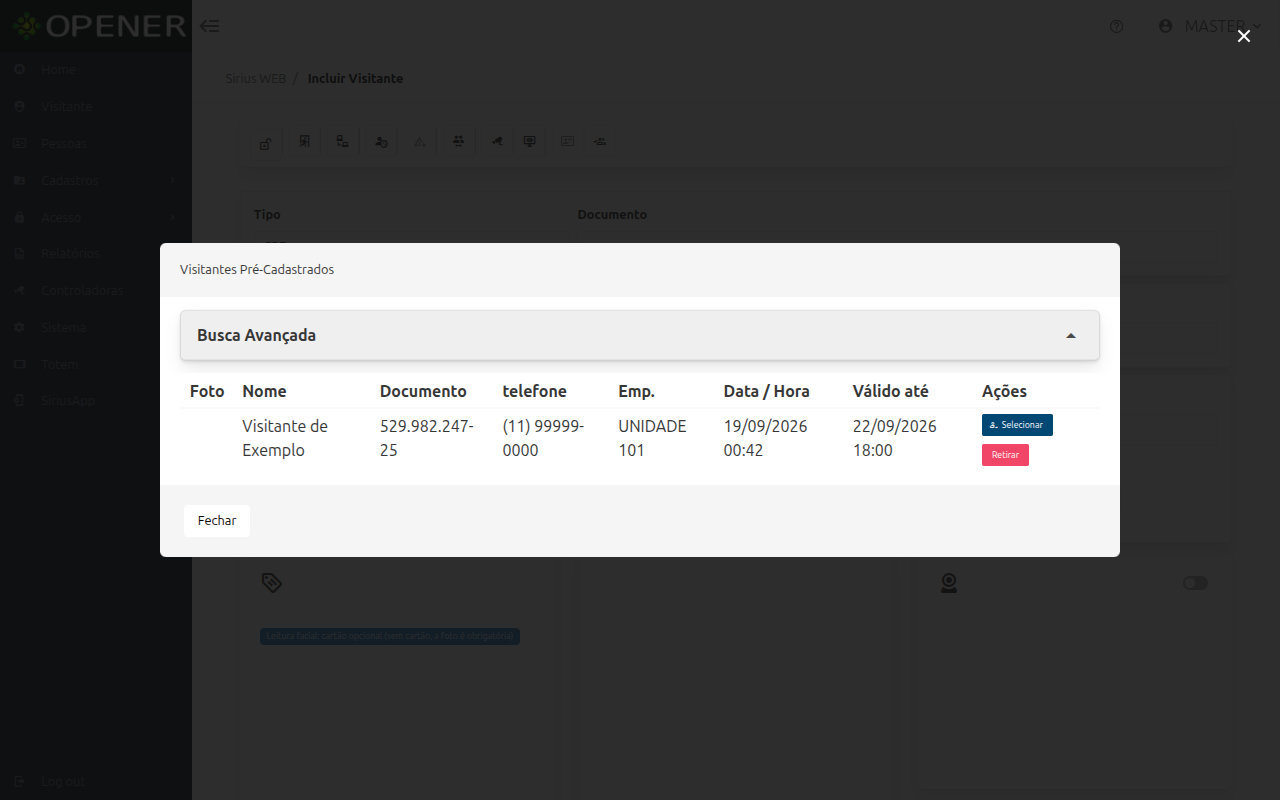
A lista tem Busca Avançada por nome, documento, telefone, local, empresa, data do pré-cadastro, validade, entrada única e liberação do morador, e recebe também quem o morador registrou (aplicativo, portal, convite) e quem veio do totem.
Pré-cadastro não entrega cartão
O pré-cadastro grava a pessoa, mas de propósito não associa cartão nem cartão virtual e não envia nada para as leitoras: nada de crachá sumido do estoque por causa de uma visita que talvez não aconteça. O acesso só passa a existir quando você conclui o cadastro pela lista.
Saída manual
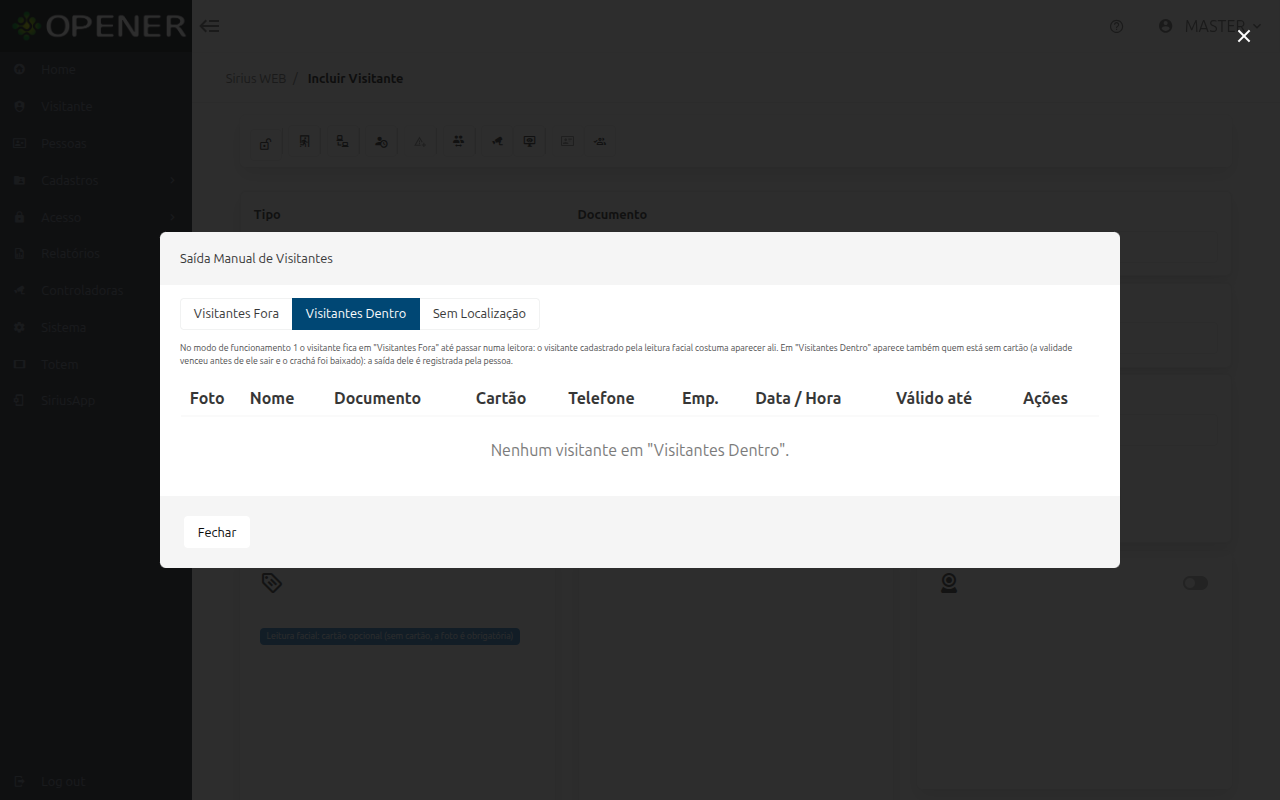
F3 abre Saída Manual de Visitantes. Escolha entre Visitantes Fora, Visitantes Dentro e Sem Localização, ache a pessoa e clique em Saída Manual, na linha dela. A baixa encerra a visita: o crachá volta ao estoque e o rosto sai das leitoras. Visitante da leitura facial costuma aparecer em Visitantes Fora até passar pela primeira leitora, e quem venceu ainda dentro do prédio aparece sem cartão; a saída é registrada pela pessoa mesmo assim.
A rotina automática de visitas vencidas (ligada em Configurações > Visitante, por padrão a cada 5 minutos; use 60 para rodar de hora em hora) cuida de quem a portaria esqueceu: visitante vencido que ainda constava dentro ganha uma saída automática (ROTINA - VISITA VENCIDA) e passa para fora, e o que nunca entrou e venceu também sai das controladoras. O pedido de liberação que o morador não respondeu vira Expirada.
Visita vencida perde a credencial do mesmo jeito. Se a pessoa aparecer de novo, carregue o cadastro pelo documento, dê uma validade nova em Válido até e salve: o visitante volta às leitoras, com o mesmo cartão e o mesmo rosto sempre que possível. Aviso cadastrado para o visitante abre sozinho ao carregar o cadastro; visitante bloqueado aparece com a faixa VISITANTE BLOQUEADO e só quem tem permissão libera a entrada dele.
Atalhos e mais opções
Botão direito na tela (ou o botão de opções, em tablet) abre o menu lateral com as mesmas ações:
| Tecla | Ação |
|---|---|
| F9 | Iniciar Cadastro: limpa a tela para o próximo visitante |
| F10 | Iniciar Pré Cadastro |
| F5 | Salvar Dados e Foto |
| F6 | Salvar Somente Dados |
| F7 | Salvar Somente Foto, que também reenvia a face se o visitante está com cartão |
| F8 | Lista de Pré-Cadastro |
| F12 | Mais Campos do Visitante |
| Ctrl+D | Documentos Auxiliares |
| F3 | Saída Manual |
Mais Campos do Visitante abre os dez campos livres (Visitante Aux 01 a 10) e as cinco classificações auxiliares; Documentos Auxiliares guarda outros documentos da mesma pessoa. Cadastro de Acompanhante e Habilitar Dispensador aparecem no menu, mas ainda não funcionam na versão web.
Relacionado
- Manutenção de Visitantes: corrigir o cadastro de quem já veio
- Empresas pré-cadastradas: as empresas sugeridas no campo Empresa
- Grupos: quais locais recebem visitante e com qual perfil
- Cadastro de visitantes: o relatório das visitas
- Totem de visitante: o autoatendimento na entrada