Totem de visitante
O totem é um tablet na portaria onde o próprio visitante faz o seu cadastro: digita o nome e o documento, tira a foto e escolhe a unidade que vai visitar. O porteiro só confere e libera, em vez de digitar tudo enquanto a fila cresce.
Esta tela é onde o totem é configurado: o que ele pede, como ele se apresenta e quais aparelhos podem falar com o sistema. Cada tablet precisa estar cadastrado aqui com o seu próprio código de acesso; nenhum aparelho desconhecido cadastra visitante.
Como chegar
Esta tela não tem item no menu. Você chega nela pelo endereço direto: o
endereço do sistema seguido de admin/Totem/index.
Se o totem for parte da rotina do prédio, crie o item de menu em Sistema → Recursos e libere a ação Ver para os grupos que devem enxergá-lo. Assim ninguém precisa guardar o endereço.
Configurações do Totem
Valem para todos os totens. Cada aparelho pode ter um ajuste próprio (veja adiante).
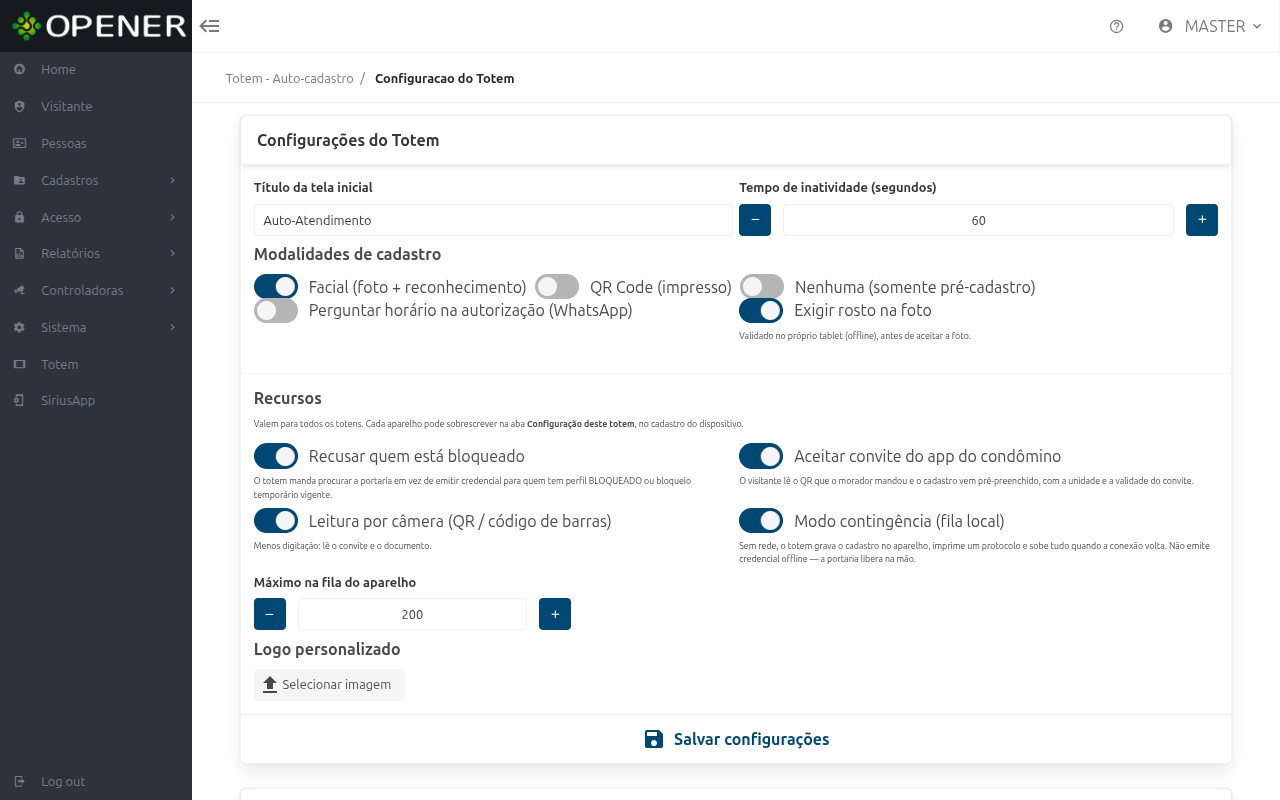
| Opção | O que muda |
|---|---|
| Título da tela inicial | Texto grande na tela de espera |
| Tempo de inatividade (segundos) | Quanto tempo sem toque até o totem voltar ao início |
| Perguntar horário na autorização (WhatsApp) | Pergunta o horário da visita ao pedir a autorização do morador |
| Exigir rosto na foto | O próprio tablet confere se há um rosto antes de aceitar a foto, mesmo sem rede |
| Esperar a autorização por (segundos) | Quanto tempo a tela de autorização espera a resposta do morador, com contagem regressiva. 0 conclui sem esperar; o pedido continua valendo |
Por onde o morador é avisado (aplicativo, WhatsApp ou os dois) e quanto tempo ele tem para responder ficam em WhatsApp, porque valem para a portaria também.
Em Modalidades de cadastro você escolhe o que o visitante recebe ao final: Facial (foto + reconhecimento), QR Code (impresso) ou Nenhuma (somente pré-cadastro). Nesta última o cadastro fica pronto e a portaria libera na mão. Pode deixar mais de uma ligada.
Em Recursos, quatro chaves:
| Chave | O que faz |
|---|---|
| Recusar quem está bloqueado | Quem tem perfil BLOQUEADO ou bloqueio temporário vigente é mandado à portaria, sem receber credencial |
| Aceitar convite do app do condômino | O visitante lê o QR que o morador mandou e o cadastro já vem preenchido, com a unidade e a validade do convite |
| Leitura por câmera (QR / código de barras) | Menos digitação: lê o convite e o documento |
| Modo contingência (fila local) | Sem rede, o totem guarda o cadastro no aparelho e envia quando a conexão volta. Com ela ligada aparece Máximo na fila do aparelho |
Ainda nesta parte você escolhe o Logo personalizado (Selecionar imagem ou Remover). Termine em Salvar configurações.
Dispositivos (totens)
A lista dos aparelhos autorizados.
| Coluna | O que mostra |
|---|---|
| Nome | Como você identifica o aparelho (ex.: Totem Recepção) |
| Local padrão | Unidade já sugerida nos cadastros feitos nele |
| Token | Código de acesso do aparelho, com botão de copiar |
A coluna Ativo diz se ele ainda pode cadastrar, e cada linha tem QR de conexão, Editar e Remover. Remover desliga o aparelho: o código dele para de funcionar na hora.
Cadastrar um totem
- Clique em Novo totem.
- Na aba Dados, informe o Nome, escolha o Local padrão e deixe o Token que o sistema gerou (ou clique em Gerar para outro).
- Deixe Ativo ligado e clique em Salvar.
- Na linha do aparelho, clique em QR de conexão. No tablet, abra as
configurações (toque e segure o canto superior esquerdo, PIN
0000), toque em Ler QR de conexão e aponte para a tela. O QR carrega o endereço do sistema e o token de uma vez; Baixar imagem serve para mandar por e-mail ao técnico.
O passo a passo do lado do tablet está em Instalar o totem.
Configuração deste totem
A segunda aba do cadastro do aparelho, liberada depois que ele foi salvo pela primeira vez. Ela repete as opções da configuração global (título, modalidades, rosto na foto, horário, inatividade, espera da autorização e as quatro chaves de recursos), e cada uma tem três estados: Herdar da configuração global, Ligado e Desligado. Os campos de texto em branco também significam herdar. O logo não muda por aparelho.
Serve para quando dois totens precisam de regras diferentes: QR Code na garagem e facial na portaria social, por exemplo, ou um tempo de inatividade maior no aparelho que fica em local movimentado.
Comece pela configuração global
Ajuste tudo em Configurações do Totem e só depois mexa no aparelho que for exceção. O que ficar em Herdar acompanha a configuração global para sempre: mudou lá, mudou nele.
O que o totem faz sozinho
Sem rede, no modo contingência, ele guarda o cadastro e a foto no próprio aparelho, imprime um protocolo para a portaria liberar na mão e envia tudo quando a conexão volta. Não emite credencial offline: face e QR nascem no servidor.
Ele recusa quem está bloqueado e não duplica cadastro: a busca é pelo número exato do documento, e um visitante que já veio antes tem a nova visita registrada no cadastro existente. Se o documento for de um morador ou funcionário, o totem recusa e manda procurar o atendimento.
Relacionado
- Totem de visitante (manual do totem): as telas do tablet, para o visitante e para o técnico.
- WhatsApp: por onde o morador é avisado da autorização.
- Visitantes: a tela onde a portaria confere e libera o que veio do totem.
- SiriusApp: onde se liga o convite por link/QR que o totem aceita.
- Configurações: opções gerais do cadastro de visitante.