Câmeras
Ver quem tocou a campainha antes de abrir, olhar a garagem à noite. Esta tela mostra as câmeras do condomínio que a administração escolheu deixar visíveis para os moradores: nunca todas, e nunca as de área privada.
Quem busca a imagem é o servidor do condomínio, e não o seu celular. Por isso funciona de qualquer lugar, no 4G ou no wi-fi de casa, sem instalar outro aplicativo.
Como chegar
Toque em Mais (os três pontos no canto superior direito) e escolha Câmeras. No Início há também o atalho Câmeras.
A opção existe quando a administração liga o recurso e marca quais câmeras o app pode mostrar.
O mosaico
Cada câmera aparece num quadro com o nome embaixo, como na tela de um DVR. A imagem se atualiza sozinha, quadro a quadro, mais ou menos uma vez por segundo, enquanto a tela estiver aberta. A bolinha ao lado do nome fica verde quando a imagem está chegando e vermelha quando a câmera não respondeu.
| Mensagem no quadro | O que significa |
|---|---|
| Carregando... | A primeira imagem ainda está vindo |
| Sem imagem no momento | A câmera não respondeu; o app tenta de novo sozinho |
| Toque para ver | Esta câmera não manda foto para o mosaico; abra em tela cheia |
Quando o app sai da frente (você troca de aplicativo ou bloqueia o celular), a atualização para sozinha, para não gastar os seus dados à toa. Ao voltar, ela recomeça. Arraste a tela para baixo para recarregar a lista.
Ver ao vivo
Toque num quadro. Só essa câmera fica na tela, em tela cheia, com o vídeo ao vivo vindo do servidor. No alto ficam o nome da câmera e a situação: "conectando...", "ao vivo", ou a mensagem do problema.
Os controles somem depois de alguns segundos; toque na imagem para trazê-los de volta. O botão de giro, no canto superior direito, deita a tela para paisagem e volta para retrato. Pince com dois dedos para dar zoom. A seta no canto superior esquerdo volta ao mosaico.
O vídeo não tem som. De tempos em tempos o servidor encerra a transmissão e o app reconecta sozinho; se o vídeo falhar, ele mostra fotos em sequência enquanto tenta de novo.
Abrir o portão pela câmera
Quando a câmera mostra um portão que você pode abrir pelo app, a tela ao vivo traz um botão com o nome do portão na parte de baixo. Toque para abrir sem sair do vídeo; o app responde "Liberação enviada". Valem as mesmas regras de Abrir portão, inclusive o intervalo mínimo entre aberturas.
| Mensagem na tela cheia | O que fazer |
|---|---|
| Câmera sem imagem no momento | A câmera não respondeu ao servidor; espere ou avise a administração |
| Esta câmera não tem imagem no aplicativo | A câmera foi cadastrada sem endereço de imagem para o app |
| Sem comunicação com o servidor | Confira a internet do celular |
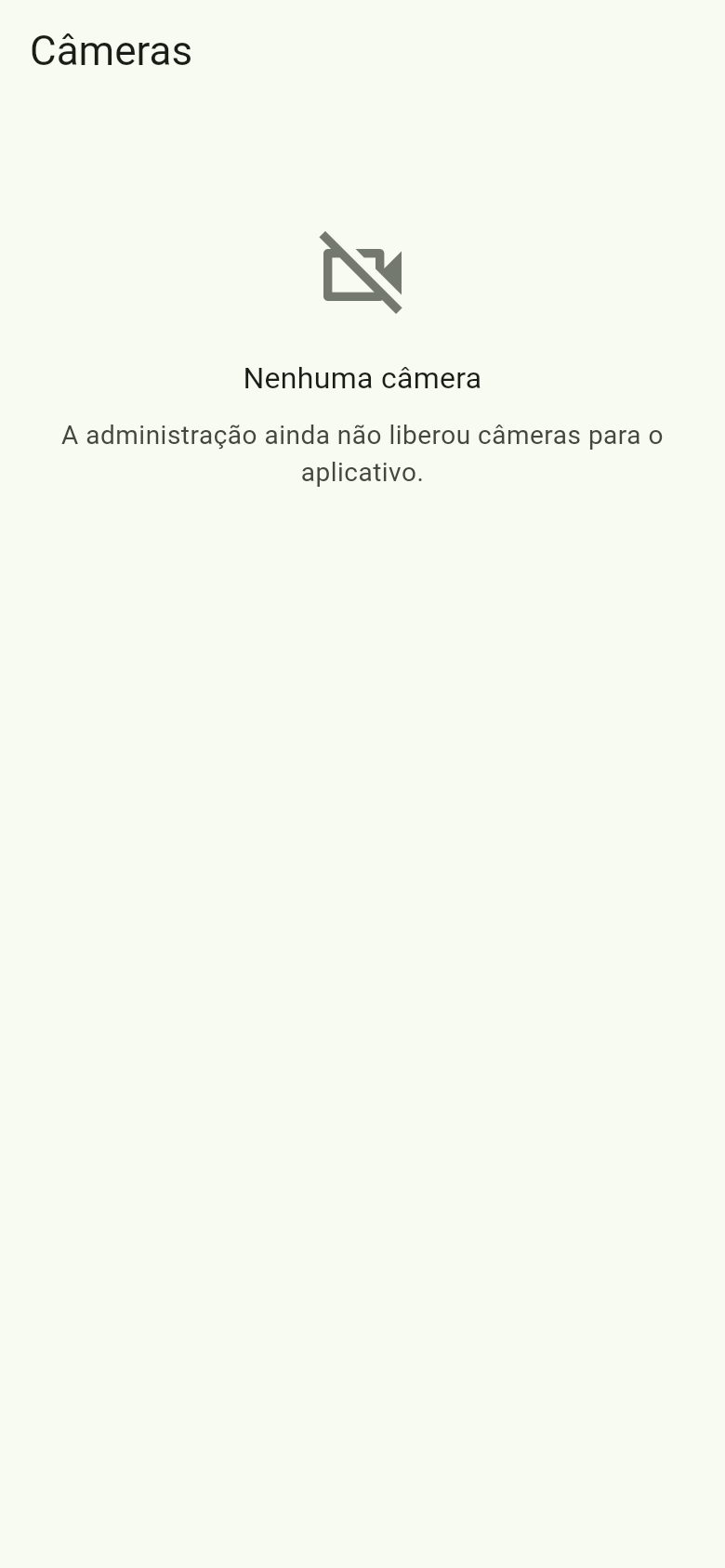
Se a tela disser "Nenhuma câmera", a administração ainda não liberou câmeras para o aplicativo.
Relacionado
- Abrir portão: conferir pela câmera e abrir em seguida.