Liberar visitantes
Alguém chegou na portaria procurando você. Em vez de o porteiro ligar e esperar você atender, o pedido cai no seu celular com a foto de quem está lá, e você responde com um toque. É a tela mais sensível do aplicativo, porque tem alguém parado no portão esperando.
Enquanto o app está aberto, chega também uma notificação: "Há 1 visitante aguardando sua aprovação." Tocar nela abre esta tela.
Como chegar
Na barra de baixo, toque em Liberar. O número na bolinha é a quantidade de pedidos esperando resposta agora. Do Início, o cartão vermelho leva direto para cá.
Esta aba só existe quando a administração liga a aprovação pelo app; sem ela, a portaria continua perguntando pelo WhatsApp ou por telefone.
O que cada pedido mostra
| Informação | O que é |
|---|---|
| Foto grande | Quem está na portaria, fotografado na hora |
| Nome e documento | O que o porteiro conferiu no documento |
| "Pediu há 5 min" | Quando a portaria fez o pedido |
| "A solicitação vence em 10 min" | Quanto tempo você ainda tem para responder |
| "Também perguntado pelo WhatsApp" | A portaria avisou pelos dois caminhos. Responda onde preferir: a primeira resposta vale e o WhatsApp avisa que já foi resolvido |
Pedido sem resposta dentro do prazo vence e some da lista sozinho.
Liberar a entrada
Toque em Liberar entrada. O app confirma com "Liberado. O visitante já pode entrar." e o portão ou a catraca passa a aceitá-lo em alguns segundos.
Alguns pedidos chegam com o aviso de que a portaria quer saber até quando ele pode ficar. Nesses casos o app pergunta Até quando ele pode ficar? antes de liberar: escolha a data e a hora em Válido até, ou use os atalhos Hoje, 4 horas, Amanhã, 7 dias e 30 dias (aparecem só os que cabem no limite do condomínio), e toque em Liberar.
Negar a entrada
Toque em Negar e confirme. O app responde "Entrada negada." e a portaria é avisada de que a pessoa não foi liberada. É o caminho para quando você não conhece quem está lá ou não espera ninguém.
Liberei, mas o visitante continua parado
Se a mensagem disser "Liberado, mas nenhum comando foi enviado à controladora", o pedido não trazia cartão nem foto para mandar ao portão. Você fez a sua parte: avise a portaria, que resolve a entrada por lá.
Pedidos que vêm do seu próprio cadastro
Alguns condomínios exigem a liberação do morador mesmo para visitante já cadastrado. Nesse caso, quando um visitante seu preenche o convite por link, ou quando você cadastra um visitante com foto, a foto só vai para as leitoras do portão depois que você toca em Liberar entrada aqui. O cartão do convite mostra "Aguardando sua liberação" enquanto isso.
Quando não há ninguém esperando
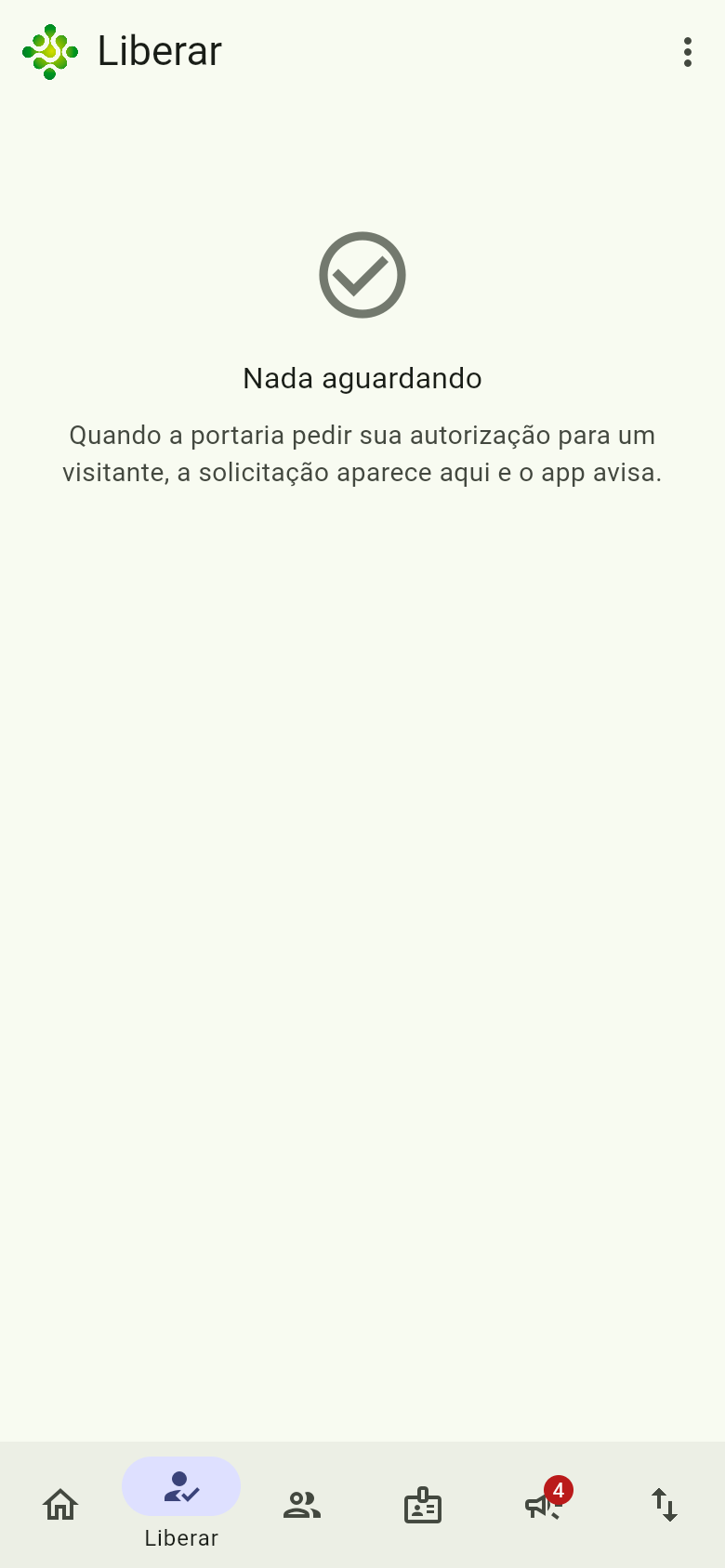
A tela mostra "Nada aguardando". É o estado normal na maior parte do dia; os pedidos aparecem sozinhos quando a portaria faz um. Arraste a tela para baixo para conferir na hora.
Relacionado
- Visitantes: cadastrar a visita antes de ela chegar, e evitar o telefonema da portaria.
- Convites por link: mandar um link para o próprio visitante se cadastrar.