Movimento
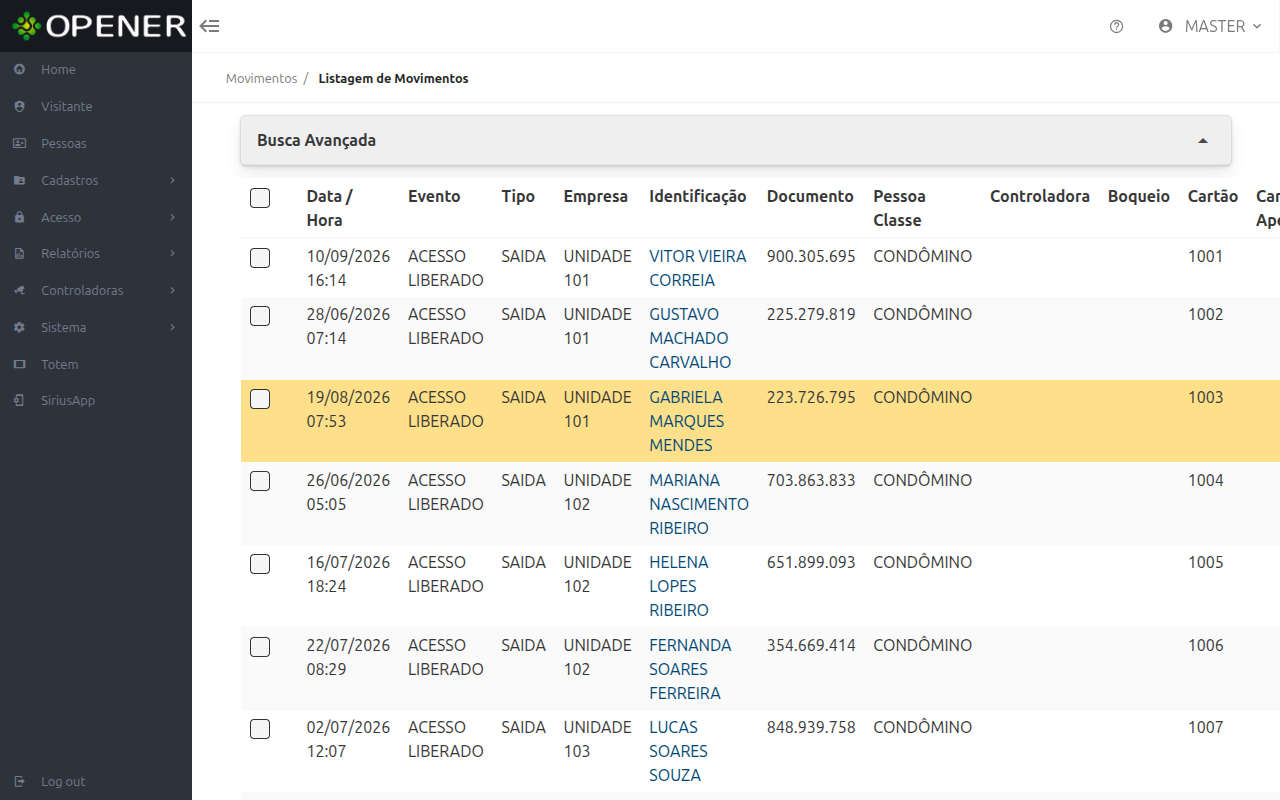
É o histórico de tudo o que aconteceu nas portas, catracas e cancelas: cada passagem liberada, cada tentativa negada, cada alarme, com a hora, a pessoa, o equipamento e o local. Quando alguém pergunta "a que horas o fulano saiu?" ou "quem passou nessa porta às 3 da manhã?", a resposta está aqui.
É também o relatório que serve de prova: exporte em PDF o período e o nome, e você tem o documento para entregar.
Como chegar
Menu lateral → Relatórios → Movimento.
A lista
| Coluna | O que mostra |
|---|---|
| Data / Hora | Quando o evento aconteceu |
| Evento | O que aconteceu (passagem liberada, cartão inválido, alarme) |
| Tipo | ENTRADA, SAIDA ou NENHUM, conforme o sentido da leitora |
| Pessoa Grupo | O grupo da pessoa (bloco, apartamento, empresa, setor) |
| Pessoa Nome | Quem passou, se o sistema identificou. Clique no nome para ver as fotos |
| Documento | Documento dessa pessoa |
| Pessoa Classe | A classificação dela (funcionário, visitante, morador) |
| Controladora | O equipamento que registrou |
| Bloqueio | A porta, catraca ou cancela onde foi |
| Cartão e Cartão Apelido | O cartão usado e o apelido gravado nele |
Linha sem nome é evento que o sistema não conseguiu ligar a ninguém: cartão que não existe, placa desconhecida, alarme do próprio equipamento. Os comandos enviados pelo painel das controladoras (envio de cartões, sincronização, ajuste de relógio, reinício) também deixam linha aqui.
Filtros
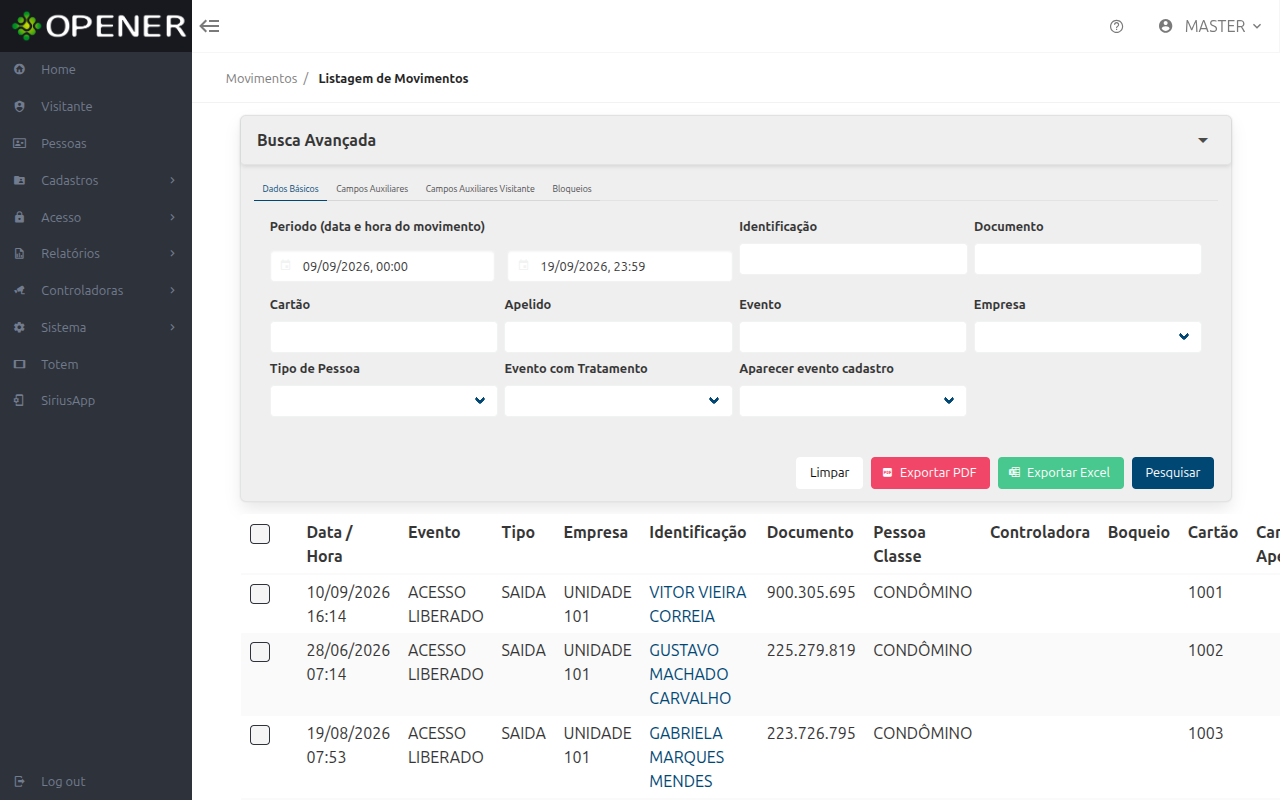
Os filtros ficam em quatro abas. Em Dados Básicos:
| Filtro | Para que serve |
|---|---|
| Periodo (data e hora do movimento) | Início e término, com hora. Já vem preenchido com os últimos 10 dias |
| Nome, Documento, Cartão | Parte do nome, do documento ou do número do cartão |
| Apelido | O apelido do cartão, exato |
| Evento | Parte da descrição do evento (ex.: "negad") |
| Pessoa Grupo e Pessoa Classe | Um grupo ou uma classificação de pessoa |
| Evento com Tratamento | Indiferente, Sim ou Não: só os eventos marcados para tratamento |
| Aparecer evento cadastro | Sim mostra também os eventos gerados no cadastro, sem porta; Não deixa só o que passou por um bloqueio |
Em Campos Auxiliares estão as cinco classificações auxiliares e os dez campos auxiliares de pessoa, com os rótulos que a sua instalação configurou; em Campos Auxiliares Visitante, os equivalentes de visitante. Em Bloqueios, você marca uma ou mais portas para ver só o que passou por elas.
O que dá para fazer
Investigar uma ocorrência
- Ajuste o Periodo (data e hora do movimento) para o dia e a faixa de horas da ocorrência.
- Clique em Pesquisar.
- Ordene por Data / Hora clicando no título da coluna.
- Se souber quem ou onde, acrescente Nome, Evento ou a porta na aba Bloqueios e pesquise de novo.
Levantar o que não deu certo
Escreva parte da palavra no filtro Evento ("negad", "invál", "arromb") e deixe o período curto. É a maneira rápida de ver se uma leitora está recusando gente demais, o que costuma ser cadastro desatualizado no equipamento.
Conferir quem é a pessoa
Clique no nome na coluna Pessoa Nome: abre uma janela com as fotos cadastradas dela. Sem foto, a janela avisa.
Entregar o resultado
Exportar → Excel para continuar trabalhando os dados; Exportar → PDF para entregar pronto. Os dois respeitam os filtros preenchidos e a ordenação escolhida. Os limites estão em Relatórios (visão geral).
Período aberto traz movimento demais
Se você limpar o período, a pesquisa varre todo o histórico do prédio e a exportação sai cortada no limite de linhas. Comece sempre pelo período.
Relacionado
- Relatórios (visão geral): busca, ordenação e exportação
- Localização das pessoas: quem está dentro agora
- Cadastro de visitantes: uma linha por visita de visitante
- Painel das Controladoras: se o equipamento parou de registrar