Home
A tela inicial é o painel de monitoramento da portaria: os últimos acessos do prédio aparecem nela ao vivo, um por linha, assim que a pessoa passa na catraca, no portão ou na leitora. É a tela que fica aberta o dia inteiro no computador do balcão.
Serve para responder na hora quem acabou de passar, por onde, e se a passagem foi liberada ou negada. Do lado direito, a foto de quem passou confirma que a pessoa é mesmo a dona do cartão.
Como chegar
Menu lateral → Home.
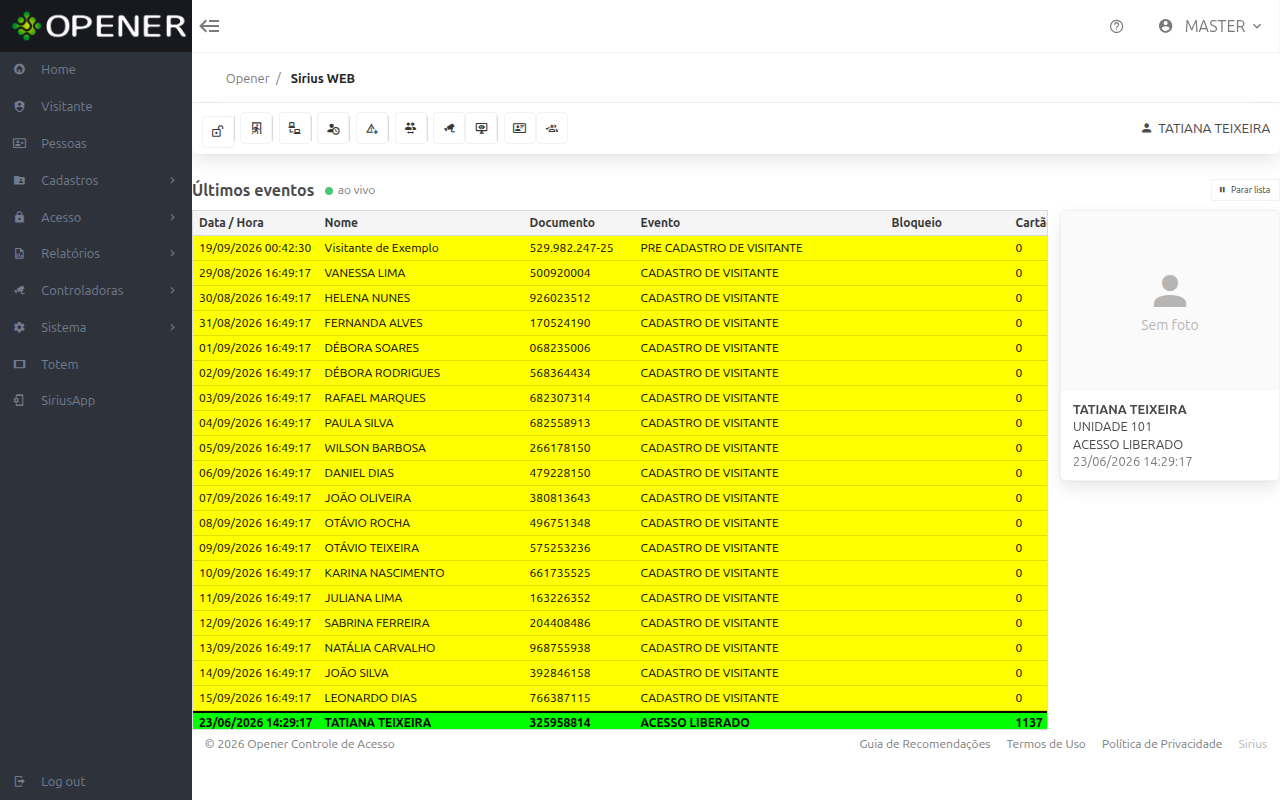
A lista de eventos
Mostra os 100 eventos mais recentes, do mais novo para o mais antigo. Uma passagem nova aparece em menos de um segundo, e a cada 30 segundos a lista inteira é relida, para pegar alterações em linhas que já estão na tela (tratamento de evento, anonimização). As colunas vêm da configuração de grade do sistema, a mesma do programa de mesa, e podem ser diferentes na sua instalação; quando nada foi configurado, são estas:
| Coluna | O que mostra |
|---|---|
| Data / Hora | Quando o evento aconteceu |
| Nome | A pessoa do evento |
| Documento | O documento dela |
| Evento | O que aconteceu (entrada, saída, acesso negado, cadastro...) |
| Bloqueio | A catraca, porta ou portão |
| Cartão e Cartão apelido | A credencial usada |
| Grupo - Número | O grupo, apartamento ou empresa |
| Operador Cadastro | Quem fez o cadastro, quando o evento é de cadastro |
Quem entrou com senha aparece com ***** na coluna do cartão: a senha nunca é
exibida. Com a opção de esconder documento (LGPD) ligada, quem não tem permissão
de ver o documento inteiro enxerga só os primeiros caracteres dele.
As cores
Cada linha é pintada conforme o tipo de evento: entradas e saídas liberadas numa cor (verde, no padrão), bloqueios e acessos negados noutra (vermelho) e o resto numa terceira (amarelo). As cores valem por estação e ficam em Sistema → Configurações, aba Cores dos eventos, então podem estar diferentes das do padrão no seu computador.
O cabeçalho da lista
Ao lado do título Últimos eventos ficam o indicador ao vivo (a lista está recebendo eventos), os contadores Pessoas e Visitantes de quem está dentro do prédio, e o botão Parar lista. Pare a lista quando precisar ler com calma uma passagem antiga sem as linhas novas empurrando a tela: aparece a etiqueta lista de eventos parada, e Ligar lista volta a receber, já com o que chegou nesse meio-tempo. A lista também pausa sozinha enquanto a aba do navegador fica escondida.
O painel da foto
À direita da lista aparece a foto da última pessoa que passou, com o nome, o grupo, a descrição do evento, o bloqueio e a data/hora. Antes do primeiro evento o painel diz Aguardando evento; pessoa sem foto cadastrada aparece como Sem foto. Clicando numa linha da lista, o painel mostra a pessoa daquela linha.
Essa é a pessoa sobre a qual a barra de ferramentas age: Cadastrar aviso e Detalhes do Visitante usam quem está no painel, e o nome dela aparece no canto direito da barra. Se a instalação estiver configurada para não mostrar fotos, o painel não aparece.
A barra de ferramentas
A faixa de botões acima da lista é a mesma da tela de Visitantes. Passe o mouse para ver o nome de cada um:
| Botão | O que faz |
|---|---|
| Liberação Remota | Abre o menu dos bloqueios e libera um deles a distância |
| Saída Manual | Dá baixa em visitantes que estão dentro |
| Adhara (status das controladoras) | Abre Status Adhara: cada controladora on-line ou off-line, conferida a cada 5 segundos, com os comandos de manutenção dela. Os faciais Hikvision (ISUP) e os Control iD da API central aparecem em grupos próprios, pela última comunicação do equipamento. Quem não tem permissão de enviar vê o status com o menu desabilitado e o motivo |
| Eventos por pessoa | Abre o histórico por pessoa em outra janela do navegador |
| Cadastrar aviso | Registra um aviso para a pessoa selecionada |
| Trocar Usuário | Encerra a sessão para outro operador entrar (pede confirmação) |
| Câmera IP | Abre as quatro câmeras da estação; duplo clique numa delas amplia |
| Câmeras (mosaico, abre em outra janela) | Abre o mosaico das câmeras marcadas para a web, como a tela de um DVR |
| Detalhes do Visitante | Mostra o cadastro completo de quem está no painel |
| Visitantes Pré-Cadastrados | Leva à tela de Visitantes com a lista de pré-cadastros aberta |
Botão apagado é falta de permissão, falta de pessoa selecionada (clique numa linha antes) ou recurso que depende do modo de funcionamento da instalação. A dica do botão diz qual é o caso.
Liberação remota
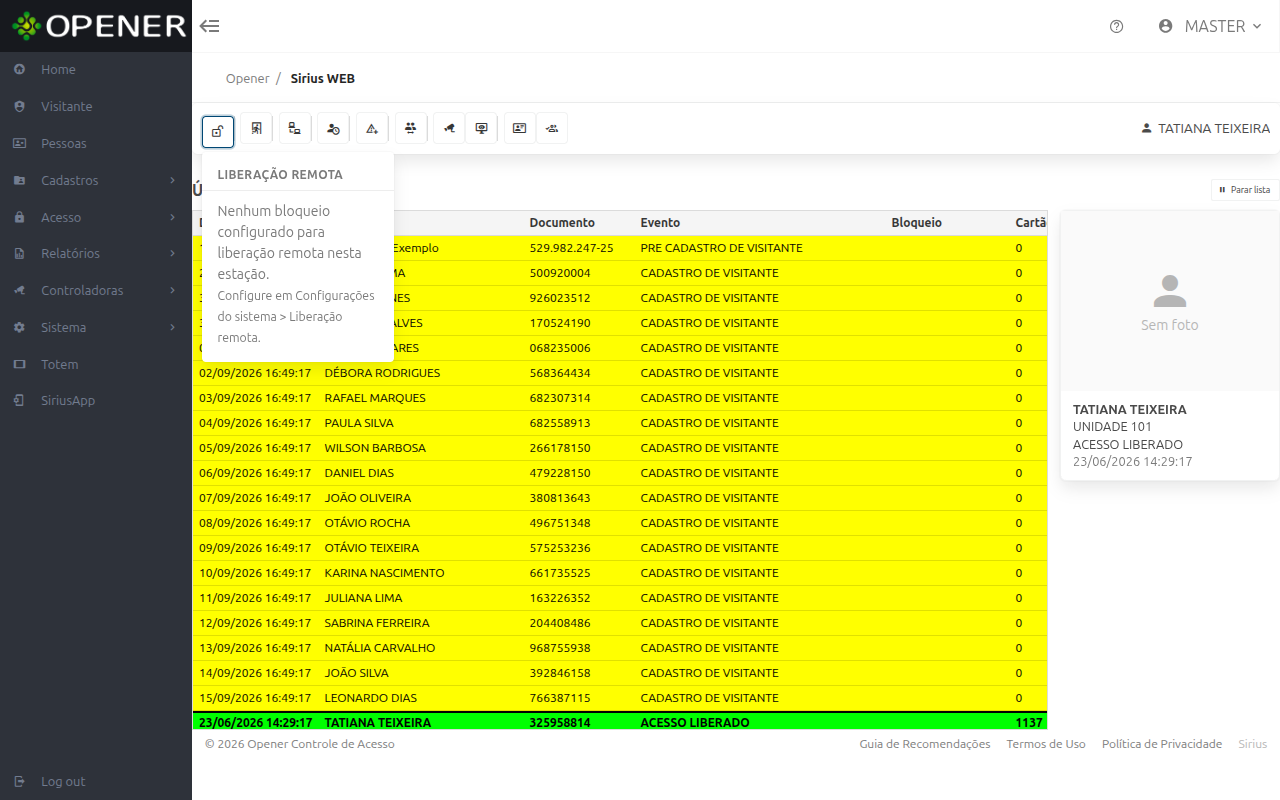
O menu lista os bloqueios escolhidos para esta estação em Sistema → Configurações, aba Liberação remota; porta de duas leitoras, catraca e linear abrem um submenu com cada saída. Se nenhum bloqueio foi escolhido, o menu avisa Nenhum bloqueio configurado para liberação remota nesta estação.
Liberação remota abre de verdade
Cada item do menu destranca uma porta, catraca ou cancela do prédio. O sistema pede confirmação (Liberar) antes de enviar, e a passagem fica registrada com o seu nome. Quando a instalação usa "liberação remota com bloqueio", o item só fica disponível por 20 segundos depois de um acesso negado naquele equipamento, com a contagem regressiva ao lado do nome. É por isso que o menu às vezes aparece cinza.
Relacionado
- Visitantes (portaria): registrar a entrada de quem chegou
- Pessoas: cadastro de moradores e funcionários
- Primeiros passos: login, menus e ajuda
- Configurações: cores dos eventos, câmeras e liberação remota