Configurações
Esta é a tela que decide como o sistema se comporta: se a portaria entrega crachá ou cadastra a face do visitante, quais campos são obrigatórios, quais portões aparecem na liberação remota, de quanto em quanto tempo a senha vence. São as mesmas opções da Configuração Geral do SiriusCV, gravadas no mesmo lugar: o que você muda aqui vale para o desktop também (um SiriusCV que já estiver aberto precisa ser reiniciado).
As opções ficam separadas em abas. Ao terminar, use Salvar configurações, no rodapé da tela. Recarregar desfaz o que ainda não foi salvo. As abas Câmeras, E-mail (SMTP), Relatórios e WhatsApp têm botões de salvar próprios.
Como chegar
Menu lateral → Sistema → Configurações.
Nem toda opção vale para o prédio inteiro
As marcadas como desta estação valem só para o computador em que você está, como no SiriusCV cada portaria tem a sua: a câmera, os portões da liberação remota e as cores dos eventos são de cada posto de trabalho. Se o aviso amarelo no topo disser que a estação não foi reconhecida, recarregue a página antes de mexer nessas opções.
Geral
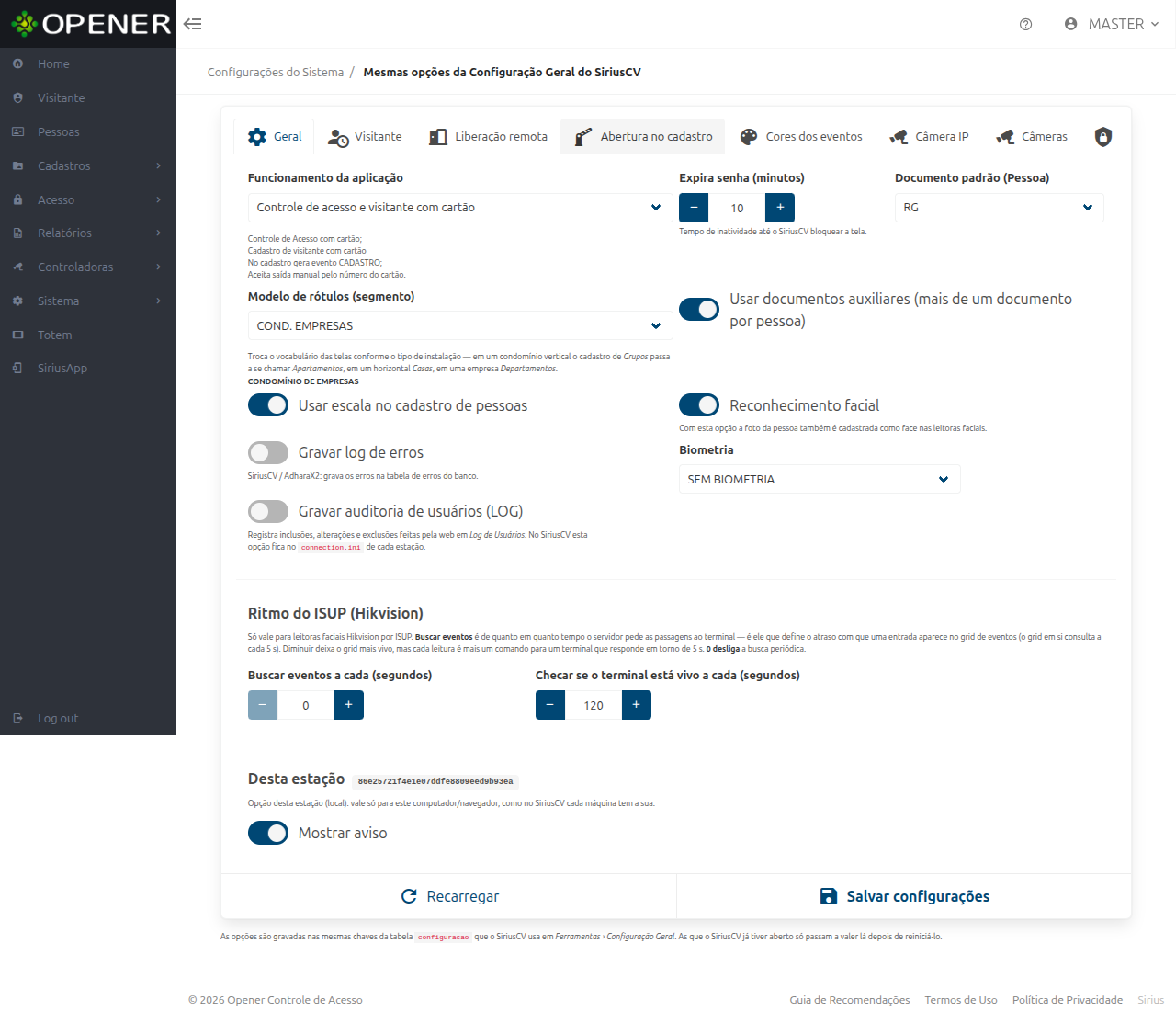
| Opção | O que muda |
|---|---|
| Funcionamento da aplicação | O modo de trabalho do sistema. A descrição do modo escolhido aparece logo abaixo. Só os funcionamentos 1 e 2 têm controle de acesso: nos demais não existe liberação remota nem abertura de portão no cadastro |
| Expira senha (minutos) | Tempo de inatividade até o SiriusCV bloquear a tela |
| Documento padrão (Pessoa) | Tipo de documento já selecionado no cadastro de pessoas |
| Modelo de rótulos (segmento) | Troca o vocabulário das telas conforme o tipo de instalação (detalhes abaixo) |
| Usar documentos auxiliares | Permite mais de um documento por pessoa |
| Usar escala no cadastro de pessoas | Mostra o campo de escala de horário no cadastro |
| Reconhecimento facial | A foto da pessoa também é cadastrada como face nas leitoras faciais |
| Gravar log de erros | SiriusCV e AdharaX2 passam a registrar os erros no banco |
| Biometria | Marca do leitor biométrico: ZK versão 9 ou 10, Nitgen, Virdi, Hikvision, Control-ID ou SEM BIOMETRIA |
| Qualidade da biometria (Virdi) | Só aparece com a Virdi escolhida: exigência mínima da digital capturada |
| Gravar auditoria de usuários (LOG) | Registra as inclusões, alterações e exclusões feitas pela web no relatório de Log de Usuários |
| Mostrar aviso (desta estação) | Exibe os avisos na tela desta estação |
O bloco Ritmo do ISUP (Hikvision) só interessa a quem tem leitora facial Hikvision por ISUP: Buscar eventos a cada (segundos) é o intervalo com que o servidor pede as passagens ao terminal, e portanto o atraso com que uma entrada aparece na lista de eventos (0 desliga a busca); Checar se o terminal está vivo a cada (segundos) é o intervalo do teste de conexão.
Modelo de rótulos (segmento)
O mesmo sistema atende um condomínio de apartamentos, um de casas e uma empresa, e em cada um deles a unidade tem outro nome. O modelo troca esse vocabulário nas telas sem mexer em nenhum cadastro:
| Modelo | A unidade passa a se chamar |
|---|---|
| PADRÃO | Grupo |
| CONDOMÍNIO VERTICAL | Apartamento |
| HORIZONTAL DE CASAS | Casa |
| COND. EMPRESAS | Empresa |
| EMPRESA E DEPTOS. | Departamento |
A troca vale para o menu, as colunas e os rótulos dos formulários, e muda só o texto: os grupos cadastrados, as pessoas ligadas a eles e as regras de acesso continuam como estavam. O modelo costuma ser definido na instalação; esta opção existe para corrigir a escolha depois.
Visitante
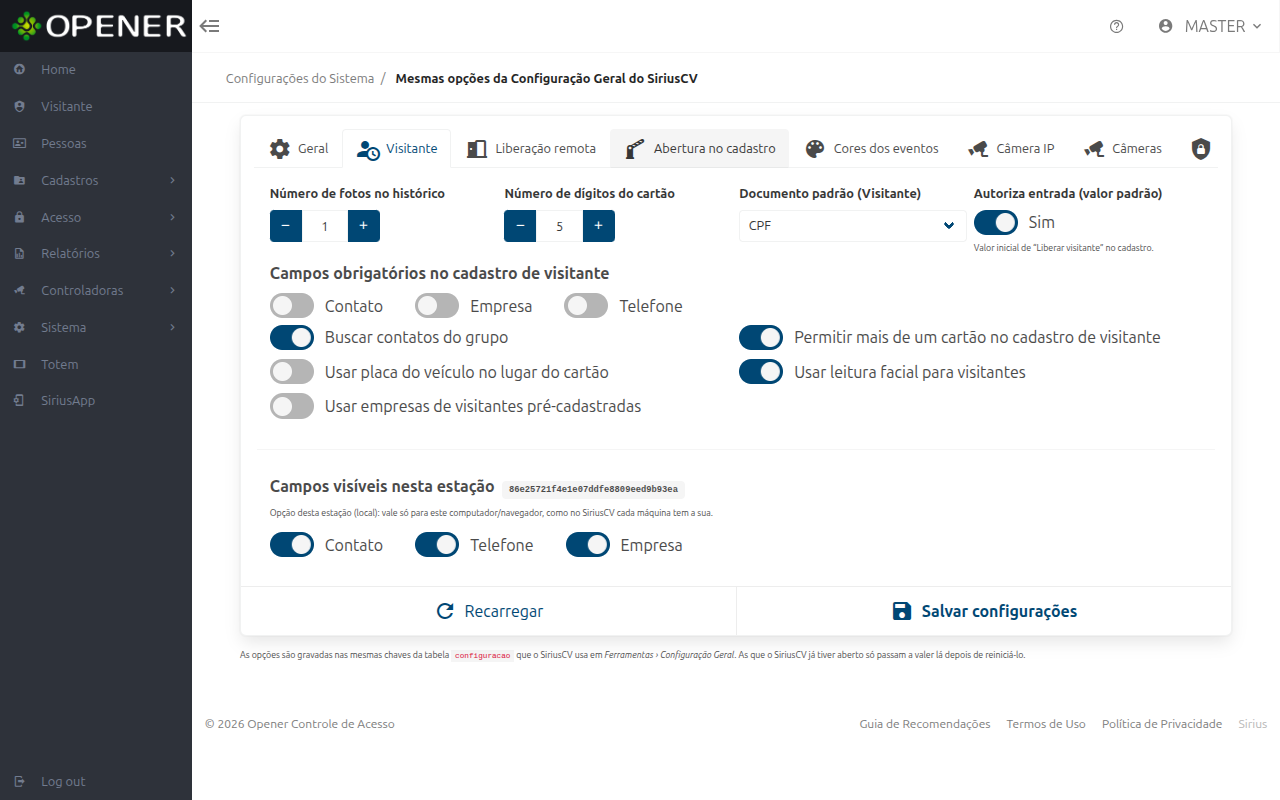
É a aba que mais mexe na rotina da portaria.
| Opção | O que muda |
|---|---|
| Número de fotos no histórico | Quantas fotos antigas o sistema guarda por pessoa |
| Número de dígitos do cartão | Tamanho do número de cartão de visitante |
| Documento padrão (Visitante) | Tipo de documento já selecionado no cadastro |
| Autoriza entrada (valor padrão) | Valor inicial de "Liberar visitante" no cadastro |
| Campos obrigatórios no cadastro de visitante | Contato, Empresa e Telefone: com a chave ligada, o cadastro não salva sem o campo preenchido |
| Buscar contatos do grupo | Sugere os contatos já cadastrados da unidade visitada |
| Permitir mais de um cartão no cadastro de visitante | O visitante pode sair com mais de um crachá |
| Usar placa do veículo no lugar do cartão | Troca o campo de cartão pela placa |
| Usar leitura facial para visitantes | Muda o atendimento inteiro (abaixo) |
| Usar empresas de visitantes pré-cadastradas | A empresa vira uma escolha de lista, em vez de texto livre |
| Campos visíveis nesta estação | Contato, Telefone e Empresa: esconde o campo só nesta portaria |
| Rotina automática de visitas vencidas | Baixa automática de visitas vencidas tira das controladoras o visitante vencido; Saída automática de quem venceu dentro registra a saída e marca fora quem ainda constava dentro; Rodar a cada (minutos) define o intervalo (60 = de hora em hora) |
Com Usar leitura facial para visitantes ligada, o cartão passa a ser opcional no cadastro e a portaria ganha o botão Cartões Virtuais de Visitante: o visitante entra pela face, sem crachá físico. Desligada, o operador precisa informar o cartão e entregar o crachá na mão.
Liberação remota
Aqui você escolhe quais bloqueios aparecem no botão de liberação remota desta estação. Marque um a um na árvore (as áreas são só agrupamento) ou use Marcar todos / Desmarcar todos.
Liberação remota somente após um evento de bloqueio obriga o operador a esperar a tentativa de passagem: o portão só libera depois que a catraca registrar o bloqueio, e não a qualquer momento. Fora dos funcionamentos 1 e 2 a lista é gravada vazia, e a própria aba avisa.
Envio de digitais
Só aparece quando há biometria escolhida na aba Geral. Marque as controladoras que devem receber as digitais cadastradas nesta estação (Marcar todas / Desmarcar todas). Sem nenhuma marcada, a digital fica só no banco e a catraca não a reconhece.
Abertura no cadastro
Bloqueios que abrem sozinhos quando o cadastro de visitante é concluído nesta estação, típico da portaria que libera a catraca no mesmo gesto de cadastrar. Também existe apenas nos funcionamentos 1 e 2.
Cores dos eventos
Define as cores da lista de eventos desta estação em três caixas: Evento bloqueado, Evento acesso liberado e Outros eventos. Cada uma tem cor de Fundo e de Texto, com uma prévia ao lado para conferir se a combinação fica legível de longe.
Câmera IP
Configura as quatro câmeras da janela Câmera IP da barra de ferramentas
desta estação. Para cada uma: Habilitada, Modelo (GENÉRICO ou
HIKVISION), IP, Usuário e Senha. No campo IP vai o endereço da
câmera (com :porta quando não for a 80) e o modelo completa o endereço da
imagem; na web também vale colar a URL http:// ou https:// completa de uma
foto ou de um vídeo MJPEG.
A senha gravada nunca é exibida: em branco, é mantida; se trocar o endereço, o sistema pede a senha de novo; Gravar esta câmera sem senha grava sem ela. Esta aba e a próxima só aparecem para quem tem a ação Camera IP liberada no grupo.
Câmeras
O cadastro das câmeras (IP, MJPEG e DVR Intelbras pela nuvem), a ligação de cada uma com os portões e a escolha de onde ela aparece (painel, app e portal) têm um artigo próprio: Câmeras.
LGPD
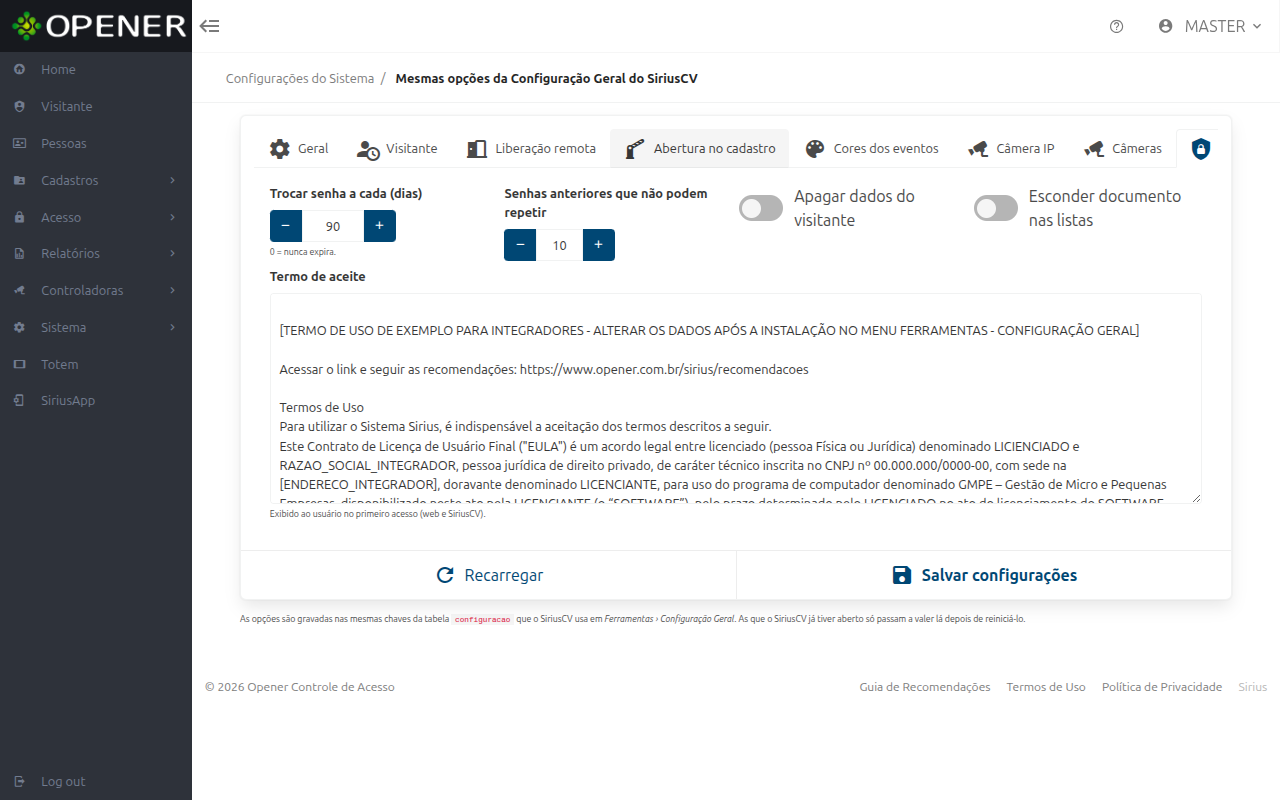
| Opção | O que muda |
|---|---|
| Trocar senha a cada (dias) | Prazo de validade da senha dos usuários; o SiriusCV pede a troca no login quando vence. 0 = nunca expira |
| Senhas anteriores que não podem repetir | Quantas senhas antigas o sistema lembra para recusar a repetição |
| Apagar dados do visitante | Liga a remoção dos dados pessoais do visitante |
| Esconder documento nas listas | O número do documento deixa de aparecer nas listagens |
| Termo de aceite | Texto exibido ao usuário no primeiro acesso, na web e no SiriusCV |
E-mail (SMTP)
Servidor de e-mail usado pelo esqueci minha senha do login da web, do portal e do aplicativo. Enquanto o servidor e o remetente não estiverem gravados, o link Esqueci minha senha nem aparece na tela de login. O SiriusCV não usa esta configuração, e a aba só aparece para o MASTER e para grupos com a ação Editar nesta tela.
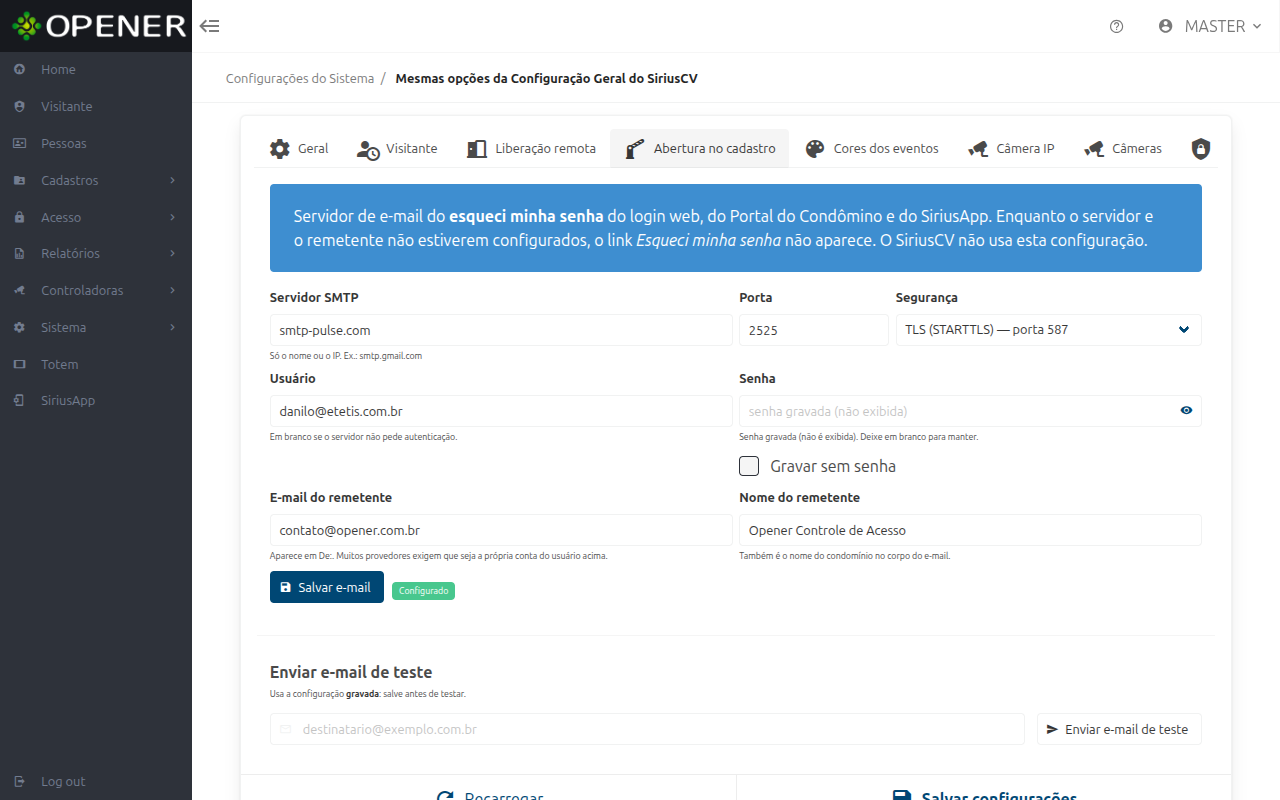
Preencha Servidor SMTP, Porta, Segurança, Usuário, Senha, E-mail do remetente e Nome do remetente (este também é o nome do condomínio no corpo da mensagem) e clique em Salvar e-mail. Trocar servidor, porta, segurança ou usuário obriga a digitar a senha de novo.
Depois de salvar, informe um destinatário e clique em Enviar e-mail de teste. O teste usa a configuração gravada, então salve antes; se a mensagem não chegar, confira a caixa de spam.
Relatórios
O logo que sai no cabeçalho dos PDFs e na aba Informações das planilhas exportadas pelo botão Exportar de todas as listagens. À esquerda aparece o logo em uso; à direita, Enviar logo (ou Trocar logo) e Remover logo próprio. O logo grava na hora, sem o Salvar configurações.
Envie um PNG, JPG, GIF ou WebP de até 1 MB, de preferência horizontal e com fundo transparente: no PDF ele é reduzido para 1 cm de altura. Sem logo próprio, os relatórios usam o logo do App do Condômino e, depois, o do Totem; sem nenhum, saem só com o título. Trocar o logo é para quem tem a ação Editar nesta tela.
WhatsApp
O número de WhatsApp do condomínio (QR Code para conectar), por onde o morador é avisado quando a entrada de um visitante depende dele, o tempo que ele tem para responder e as últimas solicitações. A aba tem página própria: WhatsApp.
Relacionado
- Visitantes: a tela de portaria afetada pela aba Visitante.
- Bloqueios: os portões e catracas que aparecem nas listas de liberação e abertura.
- Câmeras: o cadastro por trás da aba Câmeras.
- SiriusApp: onde se libera as câmeras e os demais recursos para o morador.