Relatório
O Movimento mostra as passagens uma a uma. O relatório mostra os totais: quantos registros a sua unidade teve no período, de que tipo e em que dias. É o que serve para responder "quantas visitas nós recebemos no mês passado?" ou para levar um número a uma conversa com a administração.
Como chegar
No menu, Mais → Relatório. Também pelo atalho Relatório do Início e pelo botão Relatório dentro de Movimento, que já leva o período escolhido lá. O título da tela é Relatório de movimentação.
Depende do recurso Relatório de movimentação na aba Recursos do SiriusApp (como configurar), que por sua vez depende de Movimentação da unidade.
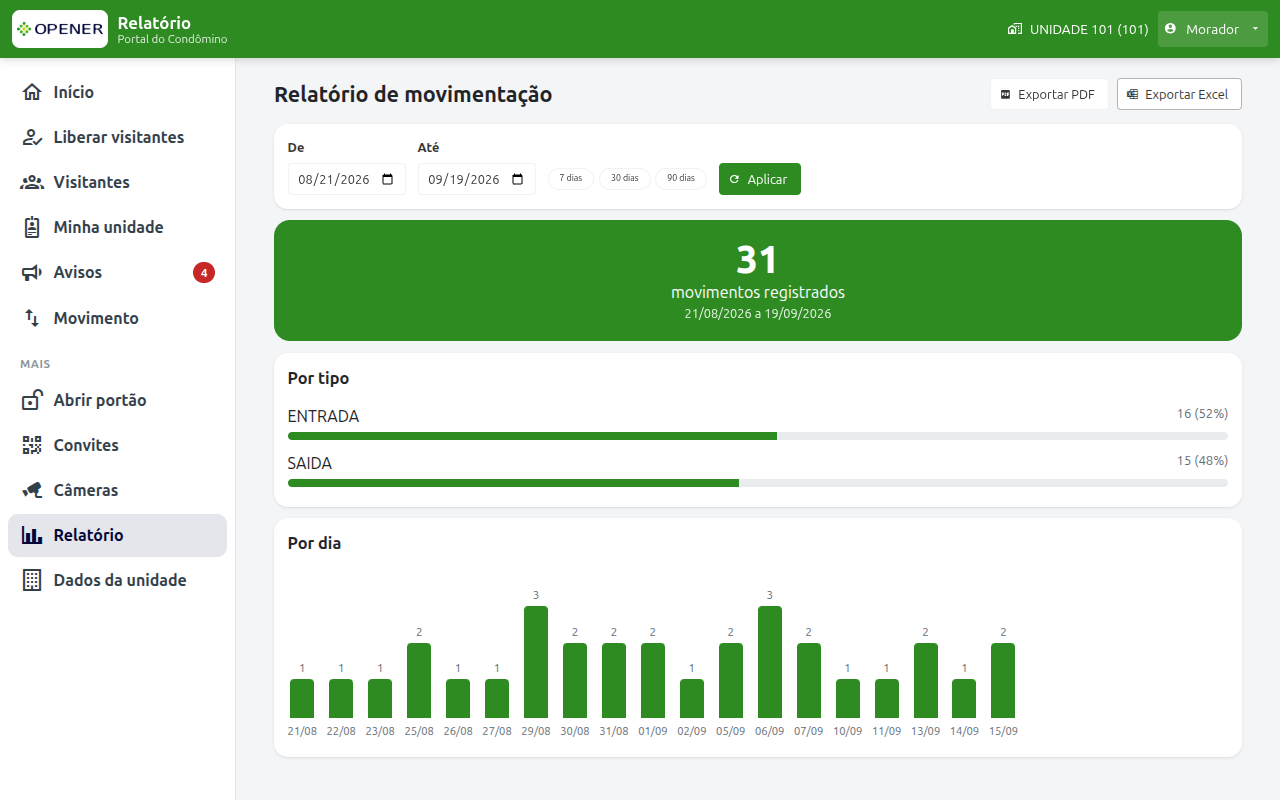
O que a tela mostra
| Bloco | O que é |
|---|---|
| O número grande | O total de movimentos do período, com as datas embaixo |
| Por tipo | Cada tipo de registro (entrada, saída e os demais) com a quantidade, a porcentagem e uma barra de comparação |
| Por dia | Uma barra para cada dia com movimento; passe o mouse sobre a barra para ver a data e o total |
Quando vem Sem movimento no período, é só escolher outro período; não é erro.
O que dá para fazer
Escolher o período
Preencha De e Até e clique em Aplicar. Datas futuras não são aceitas. Para ir mais rápido, use os botões 7 dias, 30 dias e 90 dias, que aplicam sozinhos. Ao abrir, a tela já vem com os últimos 30 dias.
Exportar
Exportar PDF serve para imprimir ou anexar num e-mail. Exportar Excel serve para somar, filtrar e montar a sua própria conta. O arquivo traz o período, os totais por tipo e por dia e a lista dos movimentos, dos mais recentes para os mais antigos, sempre com o mesmo período da tela. Os botões ficam desativados enquanto não houver movimento no período.
Período muito grande sai cortado
Se o período tiver mais de 5.000 movimentos, o arquivo traz os 5.000 mais recentes e o portal avisa quantos ficaram de fora. Quando isso acontecer, exporte mês a mês em vez de o ano inteiro de uma vez.
Relacionado
- Movimento: a lista detalhada por trás desses números.