Visitantes
Aqui você avisa o condomínio, antes, de quem vai visitar a sua unidade: a diarista de quinta, o técnico da internet, o parente que chega no fim de semana, o entregador do móvel. Cada visitante é cadastrado com um prazo, a partir de quando pode entrar e até quando vale. Fora desse prazo, ele não passa.
Como chegar
No menu, Visitantes (no celular, Visitas). Também pelo atalho Novo visitante do Início.
Depende do recurso Visitantes na aba Recursos do SiriusApp (como configurar). Encerrar visitante libera o encerramento antes do prazo, e Foto das pessoas libera a foto.
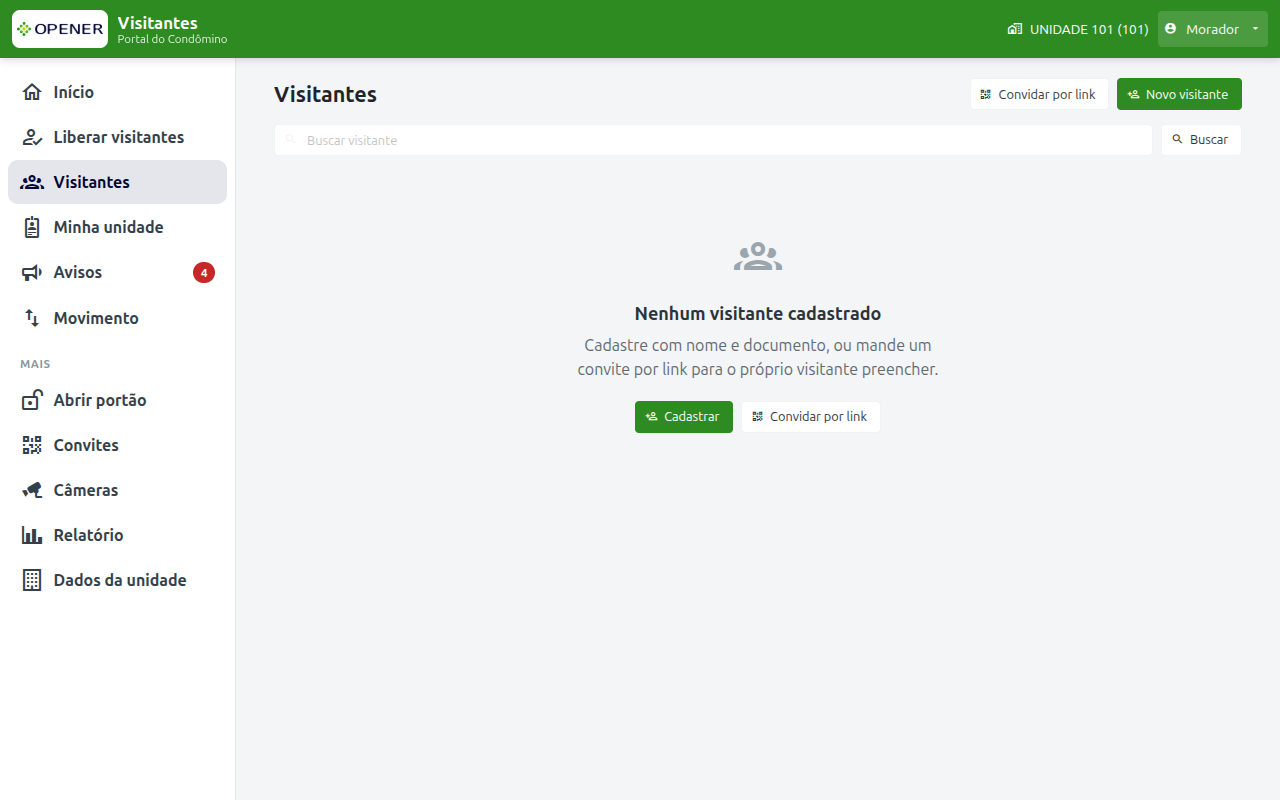
A lista
Cada visitante aparece num cartão com a foto, o nome, o documento e a empresa, e embaixo o prazo ("Até 20/09/2026 23:59 · vence em 2 dias"). As etiquetas dizem a situação:
| Etiqueta | O que significa |
|---|---|
| Liberado | Pode entrar agora, dentro da validade |
| Agendado | Ainda não chegou a data de início |
| Vencido | O prazo passou; fica no histórico, com a foto esmaecida |
| Sem validade | Cadastro sem prazo definido |
| Cadastrado ou Pré-cadastro | Com foto, ou sem foto (a portaria confere o documento na entrada) |
| Entrada única | Só a primeira entrada vale |
| QR Code | O visitante tem um código para o leitor da portaria |
| Entrou há 5 min, Saiu ontem 21:40 | A última passagem dele; No condomínio quando só se sabe que está dentro |
A busca procura pelo nome ou pelo documento. O botão Carregar mais, no fim, traz o restante.
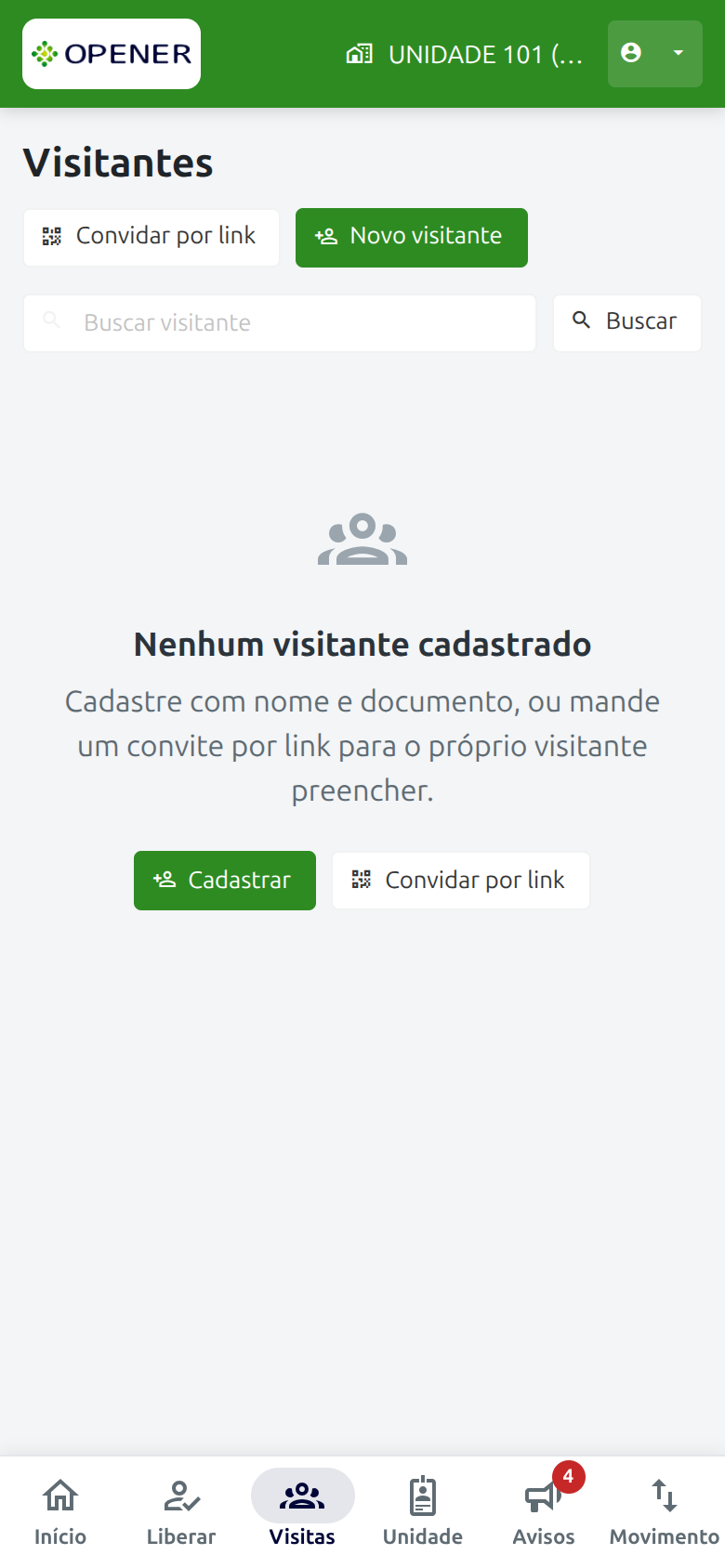
O que dá para fazer
Cadastrar um visitante
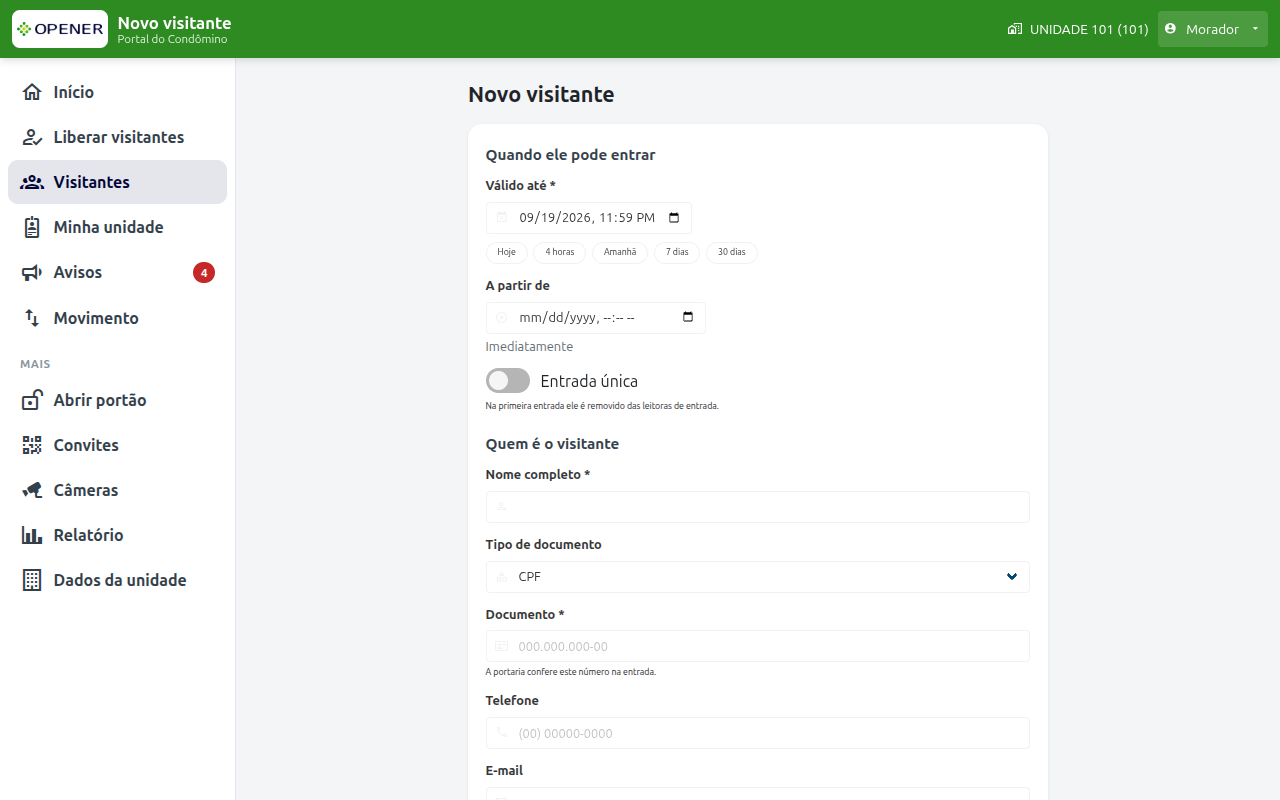
- Clique em Novo visitante.
- Em Válido até, escolha a data e a hora em que o acesso termina. Os atalhos Hoje, 4 horas, Amanhã, 7 dias e 30 dias poupam o calendário. É obrigatório e já vem preenchido com o fim do dia.
- Em A partir de, escolha quando começa. Em branco vale Imediatamente.
- Ligue Entrada única se a pessoa deve entrar uma vez só: na primeira entrada ela é removida das leitoras de entrada.
- Preencha Nome completo, Tipo de documento e Documento, o número que a portaria confere na entrada. Telefone, E-mail, Empresa e Quem ele procura são opcionais; em alguns condomínios o telefone e a empresa passam a ser obrigatórios.
- Clique em Liberar visitante.
Logo depois o portal pergunta Adicionar a foto agora?. Vale a pena: sem foto o visitante fica em pré-cadastro e não é reconhecido pelas leitoras de rosto. A foto segue as mesmas regras da foto de pessoa, descritas em Minha unidade.
Documento já cadastrado para um morador ou funcionário é recusado, e a mensagem diz de quem é. Documento de um visitante que já existe reaproveita o cadastro dele: a nova visita entra no mesmo cadastro, com o nome que já constava.
Editar
Clique no nome do visitante ou use Editar no menu de três pontos (⋮). Dá para prorrogar a validade, mudar o início, ligar a entrada única e corrigir o contato; nome e documento ficam como foram cadastrados. Confirme em Salvar.
Encerrar o acesso antes do prazo
No menu ⋮, escolha Encerrar acesso e confirme em Encerrar. As leitoras deixam de aceitar a pessoa na hora; o cadastro e o histórico continuam registrados. A opção some para quem já venceu.
Atualizar a foto
Menu ⋮ → Atualizar foto, ou o botão Atualizar foto no alto do cadastro. Dá para tirar na hora pela câmera ou escolher um arquivo. A foto precisa mostrar um rosto só, de frente.
QR Code do visitante
Se o condomínio usa leitor de QR na portaria, o cadastro do visitante mostra o bloco QR Code de acesso com o código, o botão Baixar imagem e o botão Copiar código, para você mandar ao visitante. O código existe mesmo em pré-cadastro e some quando a visita vence.
O prazo tem um teto
Muitos condomínios limitam a validade de uma visita a um número de dias. Se o portal recusar a data, escolha uma mais próxima: a mensagem diz o limite.
Em condomínios que exigem a liberação do morador, a visita que você cadastra aparece em Liberar visitantes, e a foto só vai para as leitoras depois que você liberar.
Relacionado
- Convites por link: quando você não sabe o documento do visitante.
- Liberar visitantes: para quem já está na portaria agora.