Controladoras
A controladora é o equipamento que manda na porta, na catraca ou na cancela: a placa 4Access, o terminal facial Hikvision, o iDFace da Control iD, o leitor de digital Virdi, a central HCS. É ela que decide, na hora, se o cartão passa ou não. O Sirius só envia para ela quem pode entrar, por onde e em que horário.
Esta tela é o cadastro desses equipamentos. Enquanto a controladora não estiver aqui, com o endereço certo na rede, nada do que você cadastra em pessoas, cartões e perfis chega à porta.
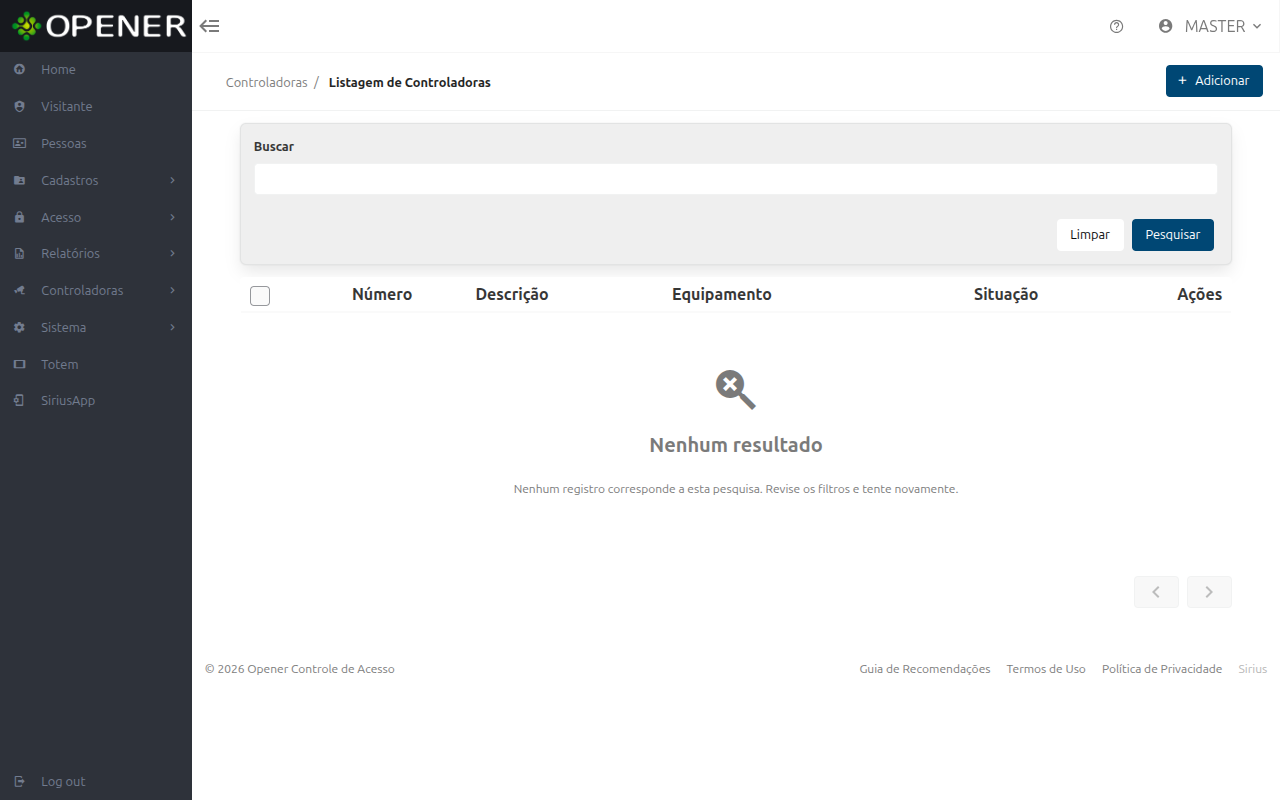
Como chegar
Menu lateral → Controladoras → Controladoras.
A lista
| Coluna | O que mostra |
|---|---|
| Número | Número sequencial do equipamento, atribuído pelo sistema |
| Descrição | Nome ou local que você deu (ex.: "Portaria social") |
| Equipamento | Fabricante e modelo escolhidos no cadastro |
| Situação | Ativa ou Desativada |
O campo Buscar, acima da lista, procura pela descrição.
O que dá para fazer
Cadastrar uma controladora
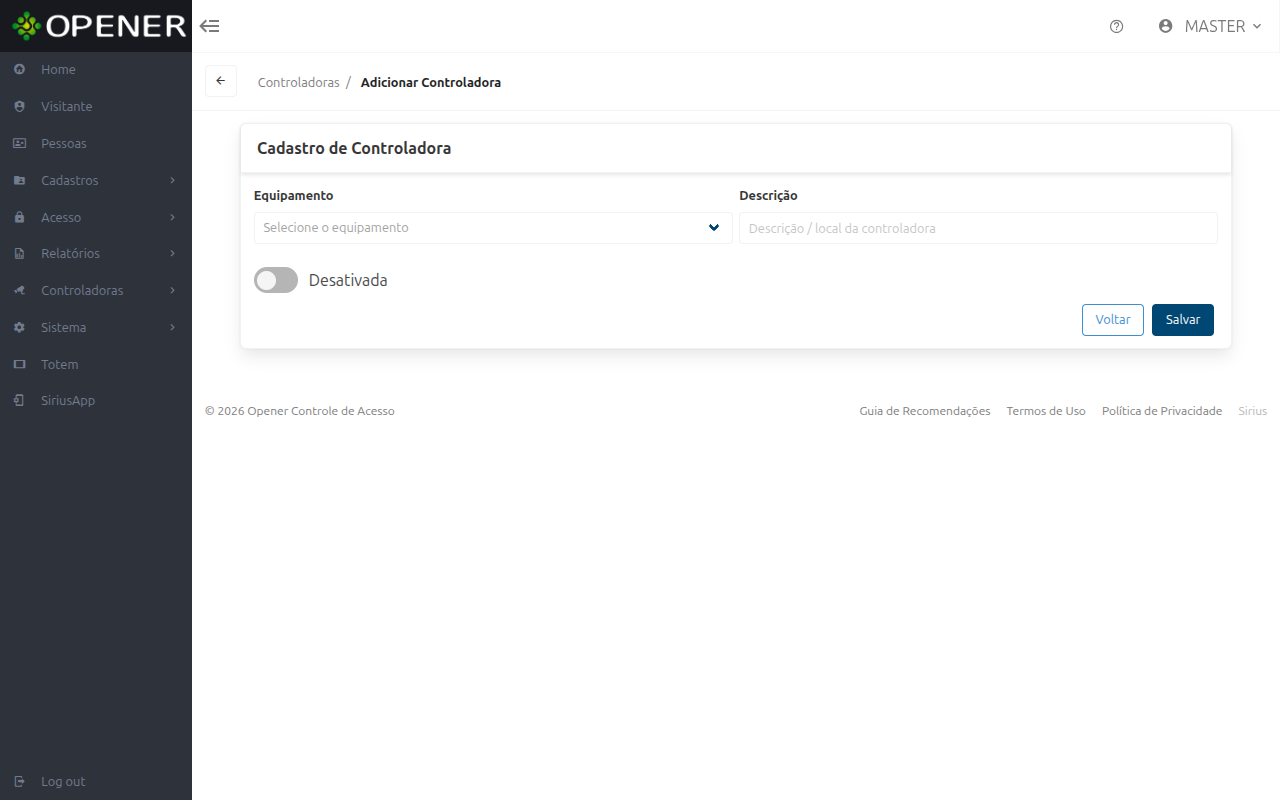
- Clique em Adicionar.
- Em Equipamento, escolha o fabricante e o modelo. É a escolha mais importante da tela: ela define todos os campos que aparecem depois.
- Preencha a Descrição (até 50 caracteres) com o local do equipamento: é esse texto que aparece no painel e nos relatórios.
- Preencha o bloco Configuração do equipamento e clique em Salvar.
O Número é preenchido sozinho e não pode ser alterado. A chave Desativada tira o equipamento de operação sem apagar nada: ele fica na lista e deixa de receber comandos, o que serve para manutenção.
A chave Principal (leitora de perímetro) merece atenção: só a passagem numa leitora principal muda o dentro/fora da pessoa, o dado que alimenta o relatório Localização das Pessoas. Leitora interna, de sala ou de elevador, fica desmarcada.
Informar onde o equipamento está na rede
Para a maioria dos modelos o bloco de configuração traz Funcionamento (o papel do equipamento), IP, Porta, Usuário e Senha. F7, NAC e Virdi trazem um par de campos para cada lado (IP entrada, IP saída e os bloqueios de cada um). O 4Access organiza tudo em abas: Geral e Rede (TCP-IP) aparecem sempre; Portas só com funcionamento de porta e Catraca só com funcionamento de catraca, e é nelas que ficam os tempos de acionamento, o sensor de alarme e o intertravamento.
Dois modelos dispensam IP fixo, porque é o equipamento quem procura o servidor. No Hikvision facial, ligue Conectar via ISUP. Os campos de IP somem, o sistema gera sozinho o Device ID e a Key e mostra num quadro azul o que o instalador digita na leitora. Gerar novo Device ID e Key troca o par, e a leitora tem de ser reconfigurada. Este modelo tem ainda o campo Sentido da leitora: numa leitora de Saída, o visitante reconhecido recebe baixa na hora, sai de todas as leitoras e as credenciais dele são desligadas; numa de Entrada, o visitante com entrada única sai das leitoras de entrada depois da primeira passagem. Acompanhe o terminal em Status ISUP.
Na Control iD, o quadro API central (modo push) tem o botão Gerar token. O sistema monta o endereço de push e o caminho do monitor, cada um com o botão Copiar, e o corpo completo da configuração, com Copiar JSON. Grave isso no equipamento. Com token, IP e porta deixam de ser obrigatórios; Remover desliga esse canal e o equipamento volta a depender do Adhara na rede local. Acompanhe em Status Control iD.
Ligar a controladora aos bloqueios
O campo Funcionamento decide isso. Como LEITORA, o equipamento é um leitor a mais de uma porta que já existe: aparece o combo Bloqueio para você apontar qual. Como CONTROLADORA, o equipamento comanda a porta e o sistema cria o bloqueio dele sozinho ao salvar.
Trocar o funcionamento apaga os bloqueios
Ao mudar o Funcionamento de uma controladora já gravada, o sistema avisa que os bloqueios dela serão excluídos e pede confirmação. Responder Sim apaga os bloqueios atuais e cria outros; perfis de acesso e áreas que apontavam para os antigos precisam ser revistos. Excluir a controladora tem o mesmo efeito.
Configurar os bloqueios da controladora
Com a controladora já gravada, o botão Bloqueios abre a lista das portas, catracas e dispositivos que ela comanda, com Nº, Bloqueio, Tipo, Área, Leitoras, Dentro e Situação. A engrenagem da linha abre a configuração: Descrição (o nome que aparece nos perfis, nos eventos e na liberação remota) e a chave Desativado, que tira o bloqueio dos perfis de acesso e das telas de liberação. O Número é somente leitura, porque é a ordem que o próprio equipamento usa para identificar a porta. Não existe incluir nem excluir aqui: quem cria os bloqueios é o próprio equipamento, ao salvar a controladora.
Ver e ajustar os eventos do equipamento
O botão Eventos abre a janela Mensagens dos eventos da controladora: a lista de códigos que aquele modelo sabe enviar (passagem liberada, porta arrombada, cartão inválido), com Código, Evento, Tipo e Gravar evento. O lápis de cada linha abre a edição: Descrição, Tipo (NENHUM, ENTRADA ou SAIDA), Gravar evento no banco de dados e Tratar evento ao receber. Código que chega do equipamento sem estar nesta lista aparece como EVENTO NÃO CADASTRADO e não é gravado. Restaurar padrão apaga a lista e recria a partir do padrão do modelo; as alterações feitas aqui se perdem.
Relacionado
- Painel das controladoras: ver quem está online e enviar comandos
- Bloqueios: as portas, catracas e cancelas em si
- Localização das pessoas: o relatório que a leitora principal alimenta
- Gateway de túnel: alcançar equipamento sem IP fixo