Dados da unidade e senha
Duas coisas moram aqui: o contato da sua unidade, o telefone e o e-mail por onde a portaria fala com você, e a troca de senha do seu acesso.
Manter o contato em dia importa: é por esse telefone que o porteiro liga quando chega uma visita.
Como chegar
Toque em Mais (os três pontos no canto superior direito) e escolha Dados da unidade. No Início há também o atalho Meus dados.
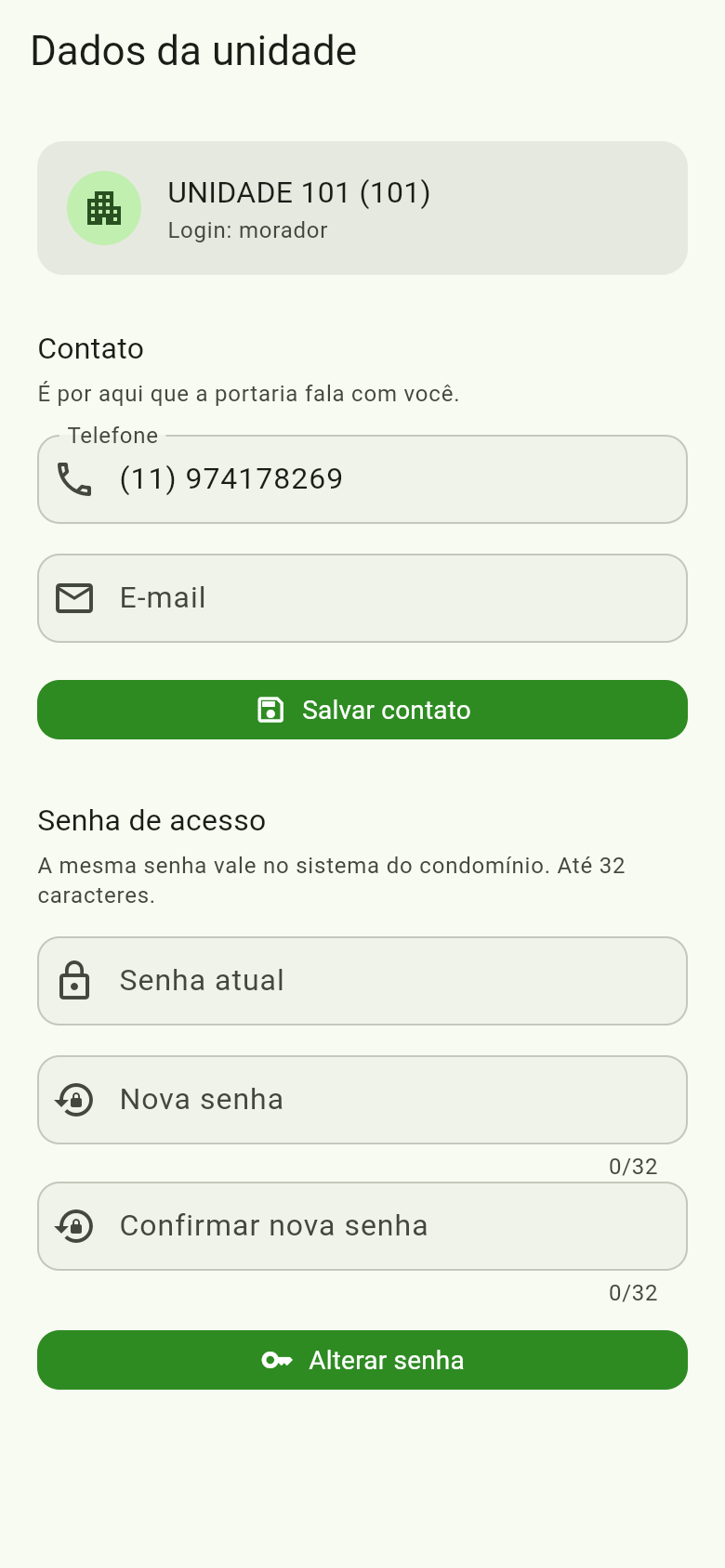
A tela abre com o título Dados da unidade. No alto aparecem o nome da unidade e o seu login. A opção depende do recurso de dados da unidade ligado pela administração.
Atualizar o contato
- Corrija o Telefone e o E-mail.
- Toque em Salvar contato.
O app confirma com "Dados atualizados."
Trocar a senha
- Digite a Senha atual.
- Digite a Nova senha (pelo menos 4 caracteres, no máximo 32) e repita em Confirmar nova senha.
- Toque em Alterar senha.
O app confirma com "Senha alterada." Esta parte da tela pode estar desligada pela administração, caso a senha só possa ser trocada por ela.
É a mesma senha do portal no navegador
Trocar aqui troca em todo lugar: no aplicativo e no Portal do Condômino. Se você marcou Lembrar senha na entrada do app, na próxima vez que a tela de entrada aparecer digite a senha nova; com a opção marcada, o app passa a guardar essa.
Contato e senha são salvos por botões separados de propósito: assim ninguém troca a senha sem querer ao corrigir o telefone.
Quem responde por mais de uma unidade
Se o seu acesso responde por mais de um apartamento ou casa, o nome da unidade aparece no alto de todas as telas, ao lado do logo. Toque nele e escolha a unidade na lista.
A unidade escolhida define para onde vão os cadastros novos: a pessoa ou o visitante que você cadastrar em seguida entra nela. As listas continuam mostrando tudo o que é seu, de todas as unidades.
Relacionado
- Primeiro acesso: recuperar a senha quando você não sabe a atual.
- Minha unidade: as pessoas ligadas a esta unidade.