Movimento
É o registro de entradas e saídas das pessoas da sua unidade. Serve para as perguntas do dia a dia: a que horas a diarista chegou, se o filho já entrou, a que horas o técnico saiu, se a visita de ontem realmente passou pela portaria.
Só aparece o movimento da sua unidade. O que acontece nas outras não é mostrado.
Como chegar
No menu, Movimento. As cinco últimas entradas e saídas também ficam no Início.
Depende do recurso Movimentação da unidade na aba Recursos do SiriusApp (como configurar).
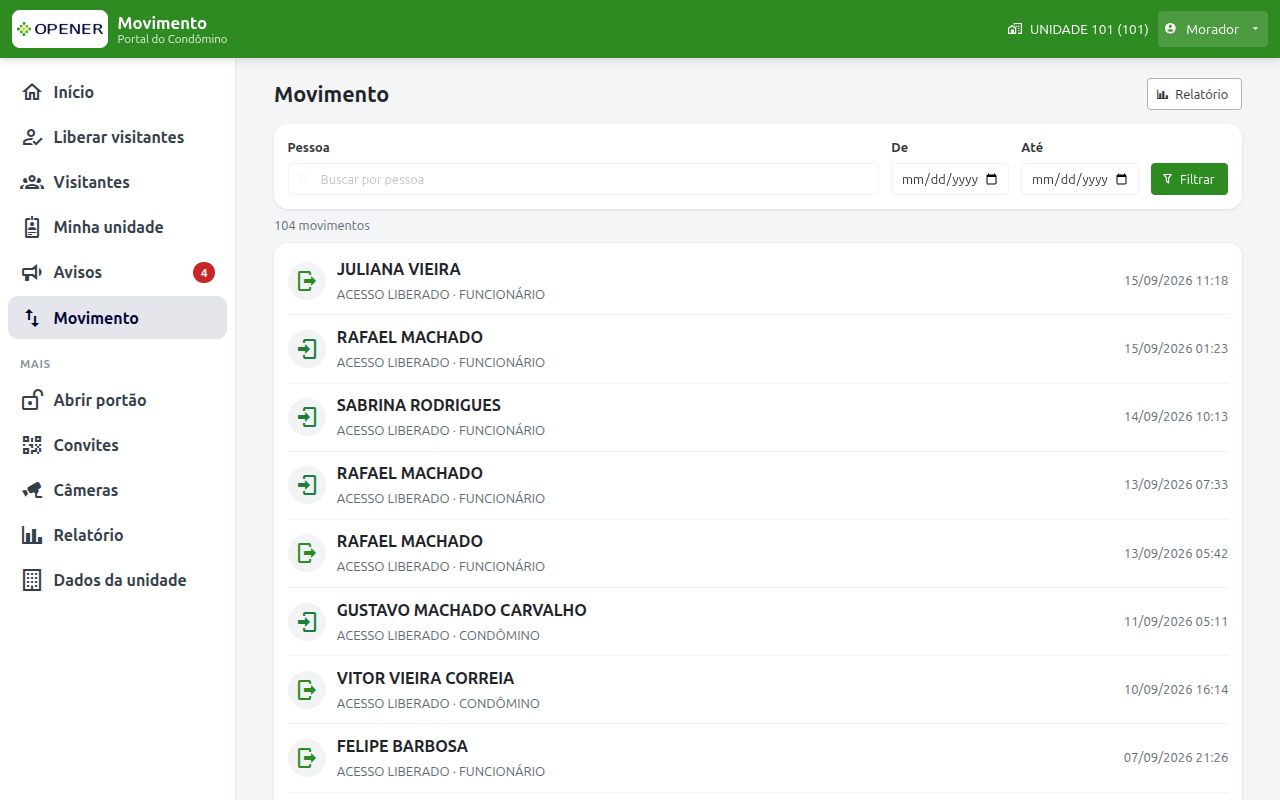
A lista
| Informação | O que mostra |
|---|---|
| Nome | Quem passou |
| Detalhe | O tipo de registro, por onde foi e o tipo de pessoa |
| Quando | Há quanto tempo; passe o mouse para ver a data e a hora exatas |
O ícone à esquerda diferencia entrada (verde), saída (na cor do condomínio) e passagem negada (vermelho), para você percorrer a lista sem ler tudo. No alto aparece o total de registros do filtro.
Além das passagens, a lista traz os registros de cadastro e de pré-cadastro de visitante, porque também são movimento da unidade.
O que dá para fazer
Filtrar
- Em Pessoa, digite parte do nome ou do documento de quem você procura.
- Em De e Até, escolha o período. Datas futuras não são aceitas.
- Clique em Filtrar.
O botão Limpar volta à lista completa. O Carregar mais, no fim, traz os registros mais antigos.
Ver os totais do período
O botão Relatório, no alto da tela, leva as datas do filtro para a tela de Relatório; você não precisa digitar o período de novo. O botão só aparece quando o relatório está liberado.
Uma passagem negada não é falha do sistema
Registro de acesso negado costuma ter explicação simples: visitante fora do prazo, pessoa bloqueada, horário fora da escala dela, portão que o perfil dela não libera. Confira o cadastro em Visitantes ou Minha unidade antes de abrir chamado com a portaria.
Quando não há nada
A tela mostra Nenhum movimento, ou Nenhum movimento no filtro quando o período escolhido é que está vazio. Nesse caso, amplie as datas.