Fazer o cadastro
O visitante chega, toca na tela e em dois minutos está cadastrado, com foto e credencial. Cada tela pede uma coisa só e tem um botão grande para seguir. Em qualquer uma delas o ? no alto explica o que fazer ali, e o Aa aumenta as letras.
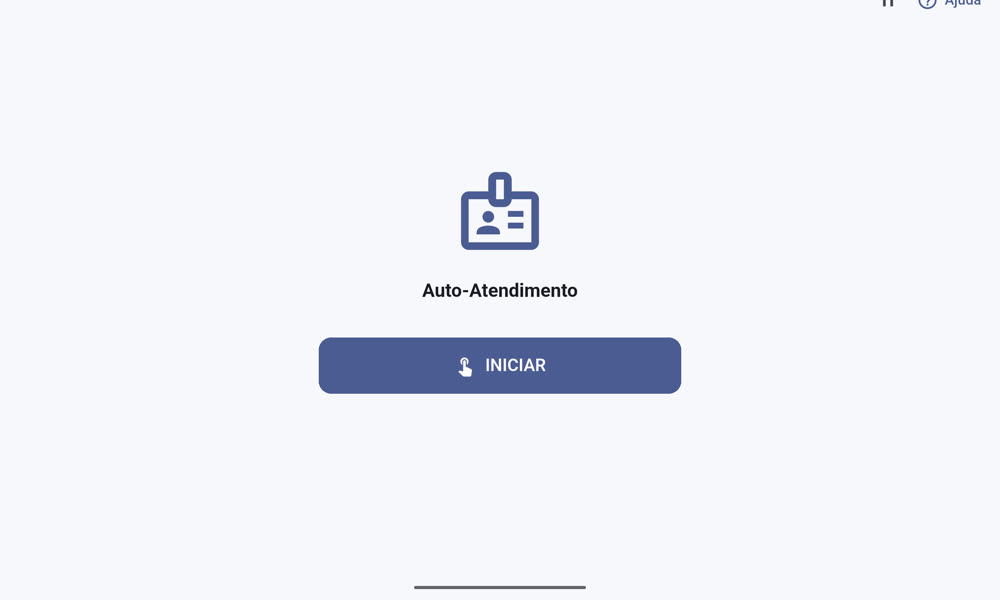
1. Tela inicial
Dois caminhos:
| Botão | Quando usar |
|---|---|
| TENHO UM CONVITE | O morador mandou um convite por link ou QR Code |
| NÃO TENHO CONVITE | Cadastro pelo documento. Em totens sem convite o botão se chama INICIAR |
2. Ler um código
Com convite, o totem abre a câmera. Segure o celular com o QR Code a um palmo da câmera e espere: a leitura é automática. O mesmo vale para o código de barras do documento, quando a portaria liga a leitura por câmera.
Não leu? Toque em Digitar e siga pelo documento.
3. Documento
A tela Digite seu documento aceita CPF, RG ou o que a portaria tiver configurado; o tipo aparece para escolher quando há mais de um.
- Digite só os números no teclado da tela. O ícone no alto troca entre o Teclado numérico e o Teclado do sistema.
- Toque em Continuar.
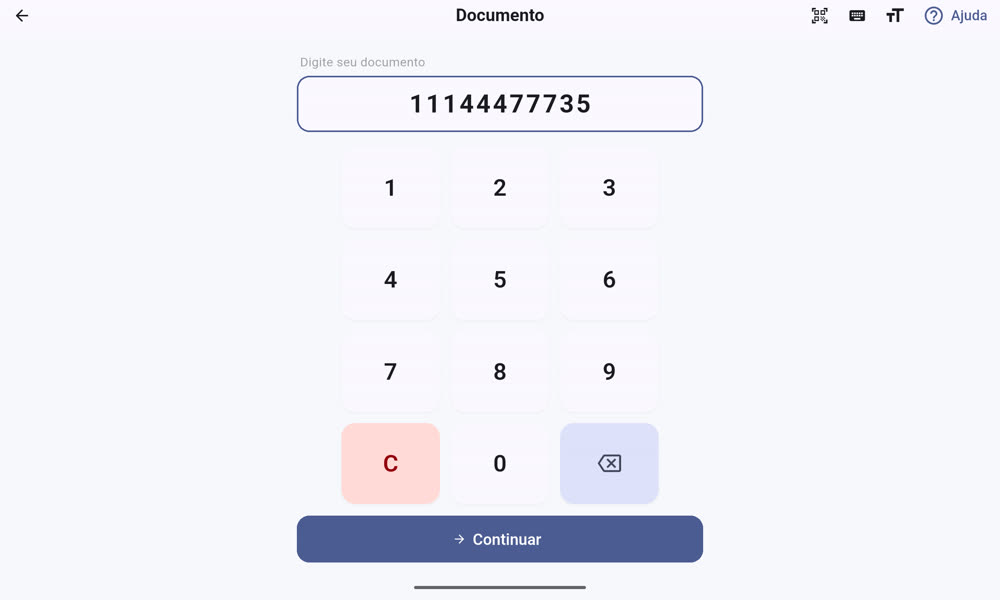
Quem já veio antes é reconhecido pelo documento: o totem pula o que já sabe e registra uma nova visita no mesmo cadastro. Documento de morador ou funcionário não é aceito aqui.
Procure o atendimento
Se aparecer esta tela, o totem não pode concluir o cadastro: a pessoa está bloqueada ou há uma observação da portaria. Não é erro do visitante; o porteiro orienta.
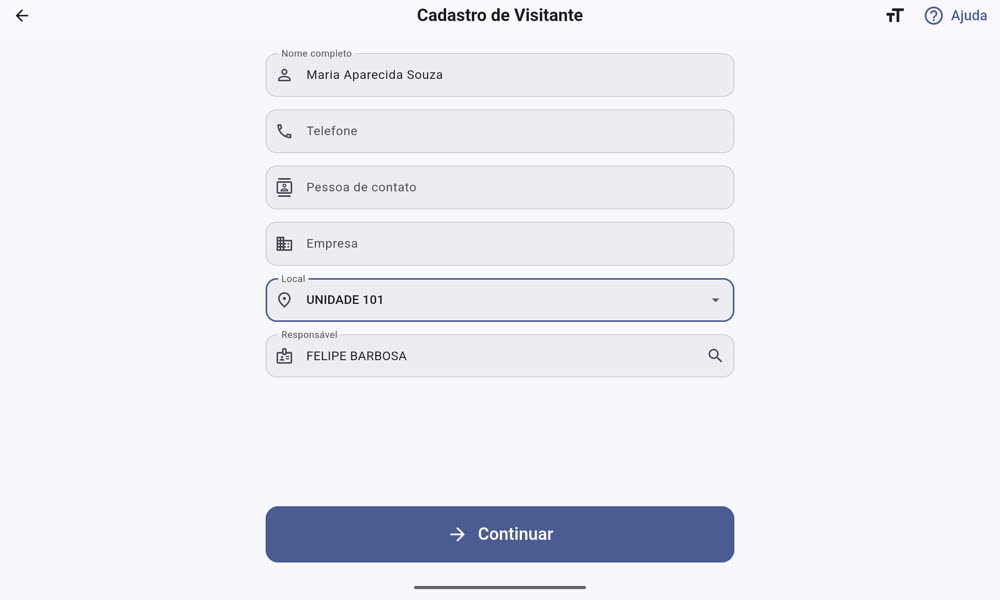
4. Cadastro de Visitante
Confira o que veio preenchido e complete o resto. Os campos com asterisco são obrigatórios.
| Campo | O que informar |
|---|---|
| Nome completo | Como está no documento |
| Telefone | Para receber o aviso da autorização, quando houver |
| Empresa e Pessoa de contato | Em prédios comerciais |
| Local | A unidade que vai visitar: apartamento, sala ou setor |
| Responsável | Quem autoriza a entrada. Buscar por nome encontra a pessoa da unidade |
Com convite, o local e a validade vêm do convite e não mudam (Definido pelo convite). Toque em Continuar.
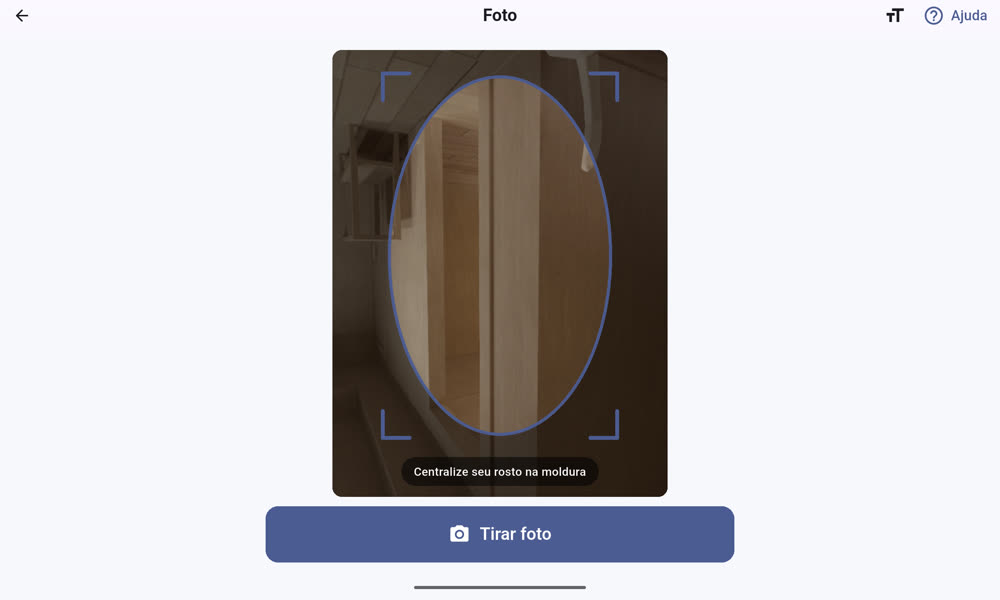
5. Foto
Fique de frente para a câmera, sem boné e sem óculos escuros. Quando o totem enquadra o rosto, toque em Tirar foto; não gostou, Repetir. Em muitos lugares essa foto é o que abre a catraca pelo reconhecimento facial, então vale caprichar.
6. Credencial
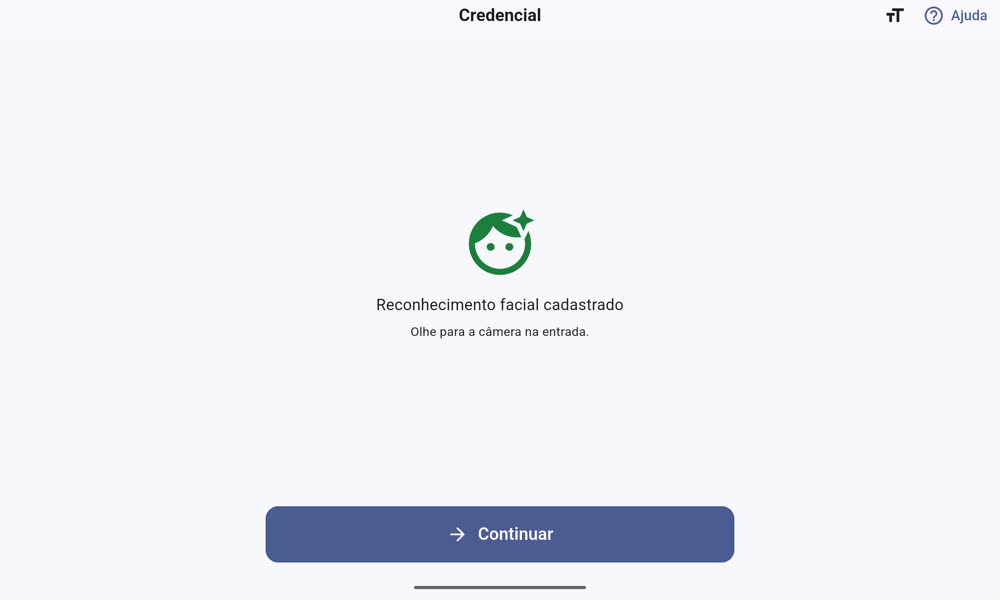
A tela entrega o que o visitante usa para entrar, conforme a modalidade do totem:
| Mensagem | O que fazer |
|---|---|
| Reconhecimento facial cadastrado | Olhar para a câmera na entrada. A leitora passa a reconhecer em alguns segundos |
| Apresente este QR Code na entrada | Guardar o papel impresso (ou mostrar a tela). Imprimir novamente se o papel falhar |
| Cadastro registrado | Só o cadastro foi feito; a portaria libera na mão |
Se a entrada depender do morador, o totem segue para Autorização do morador.
7. Pronto
Cadastro concluído. Boa visita. A tela volta ao início sozinha; Toque na tela para encerrar faz isso na hora, para o próximo da fila.
Relacionado
- Autorização do morador: a espera pela resposta.
- Sem conexão: quando a tela mostra um protocolo em vez da credencial.
- Convites por link no aplicativo: como o morador gera o QR Code que o totem lê.