Liberar visitantes
Chegou alguém na portaria dizendo que é para a sua unidade. Em vez de o porteiro ligar para você, ele registra o visitante e a solicitação aparece aqui, com a foto de quem está no portão. Você olha, compara com o que a pessoa falou e decide: libera ou não. É a tela mais urgente do portal: tem alguém parado esperando do outro lado.
Em condomínios que exigem a liberação do morador para toda visita, aparecem aqui também os visitantes que você mesmo cadastrou ou que preencheram o seu convite. A foto deles só vai para as leitoras depois do seu "sim".
Como chegar
No menu, Liberar visitantes (no celular, Liberar). Ela também é a faixa vermelha do Início e o número vermelho ao lado do nome da tela.
Depende do recurso Aprovar liberação de visitante na aba Recursos do SiriusApp (como configurar). A liberação das visitas que você mesmo cadastra depende ainda de Visita: exigir liberação do morador.
O que cada solicitação mostra
| Informação | O que é |
|---|---|
| Foto | A imagem que a portaria tirou ou que o visitante enviou |
| Nome | Como o visitante se identificou |
| Documento | O número que a portaria conferiu na entrada |
| Pediu há... | Quando o pedido foi feito |
| A solicitação vence... | Quanto tempo falta para o pedido caducar |
Se o pedido caducar sem resposta, ele some da lista e o visitante precisa ser anunciado de novo pela portaria.
Quando a portaria quer saber até quando a pessoa pode ficar, o cartão avisa isso numa faixa: você escolhe o prazo na hora de liberar.
O que dá para fazer
Liberar a entrada
- Confira a foto e o nome.
- Clique em Liberar entrada.
- Se a portaria pediu um prazo, abre a pergunta Até quando ele pode ficar?. Escolha a data e a hora em Válido até (ou um dos atalhos Hoje, 4 horas, Amanhã, 7 dias e 30 dias) e confirme em Liberar.
O portal responde Liberado. O visitante já pode entrar. e, em poucos segundos, a catraca ou o portão passam a aceitar a pessoa. Se a mensagem disser que nenhum comando foi enviado à controladora, avise a portaria: o visitante ainda não passa sozinho.
Negar a entrada
Clique em Negar e confirme. A portaria é avisada de que a pessoa não foi liberada. Você não precisa dar explicação nenhuma no sistema.
Libere só quem você reconhece
A liberação vale como a sua autorização e fica registrada com o seu nome. Na dúvida (foto que não bate, entrega que ninguém pediu), negue e ligue para a portaria. Negar não impede a pessoa de ser anunciada de novo depois.
Atualizar a lista
O botão Atualizar recarrega na hora. Fora isso, a lista acompanha sozinha o número vermelho do menu: se chegar outra solicitação enquanto a tela está aberta, ela aparece.
Quando não há nada
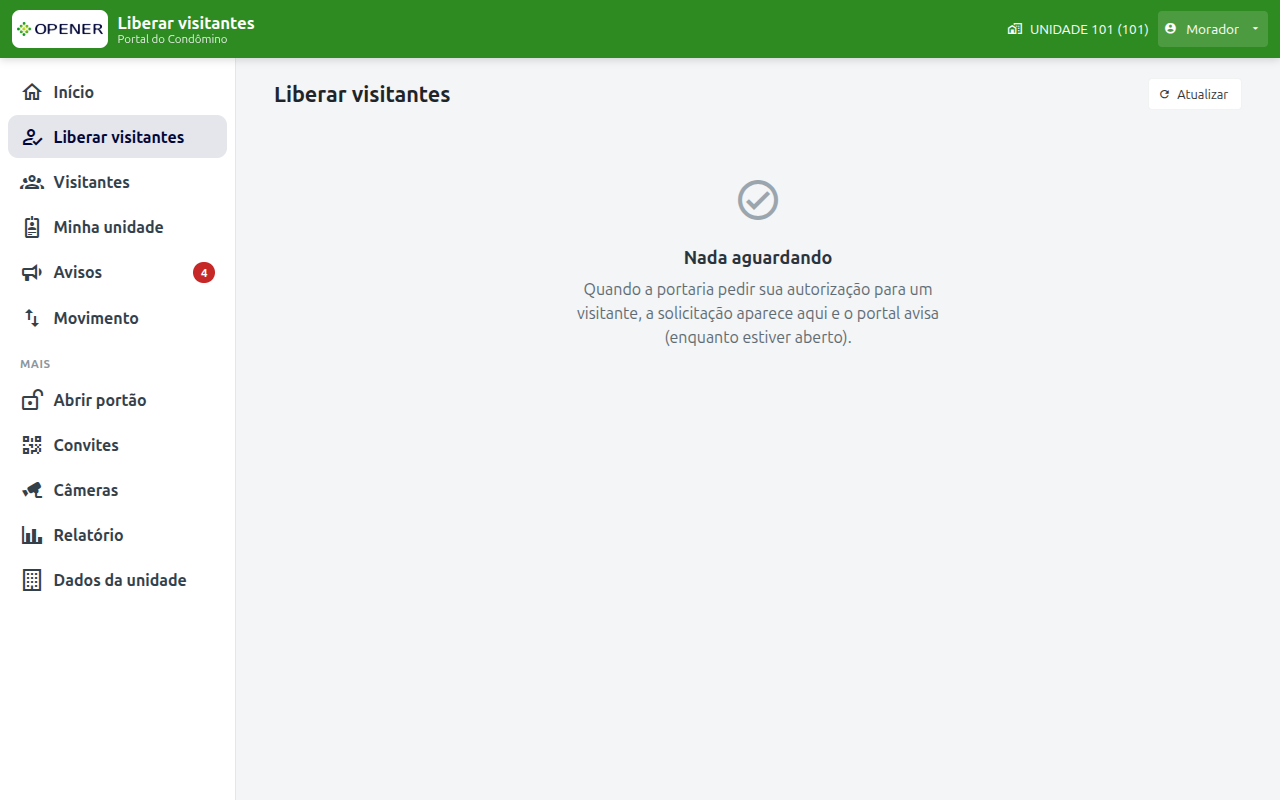
A tela mostra Nada aguardando. É o estado normal: só aparece pedido quando a portaria manda um ou quando uma visita sua precisa da sua liberação.
Relacionado
- Visitantes: para cadastrar a visita antes de ela chegar, em vez de esperar a portaria perguntar.
- Convites por link: a página do convite mostra ao visitante se você já liberou a visita dele.