SiriusApp (aplicativo do morador)
O SiriusApp põe no celular o que você hoje resolve ligando para a portaria: liberar o visitante que acabou de chegar, cadastrar quem mora ou trabalha na sua unidade, mandar um convite para a visita de sábado, abrir o portão, ver as câmeras, ler os avisos e acompanhar quem entrou e saiu. Você enxerga e mexe apenas na sua unidade.
Quem decide o que o app faz é a administração do condomínio, na tela SiriusApp (configuração). Cada função é ligada ou desligada por lá, e o que estiver desligado some do app. Se alguém do prédio tem uma opção que você não tem, não é defeito do seu celular.
Como começar
São dois passos, feitos uma vez só:
- Conectar ao condomínio: o app precisa saber de qual condomínio ele é. A portaria mostra um QR Code, ou a administração manda um link.
- Primeiro acesso: entrar com o login e a senha que a administração criou para você, os mesmos do portal no navegador.
Para baixar o aplicativo, peça o link à administração. Quem lê o QR de conexão sem ter o app instalado recebe o endereço de download na própria página, se a administração o cadastrou.
As telas
| Tela | Para que serve |
|---|---|
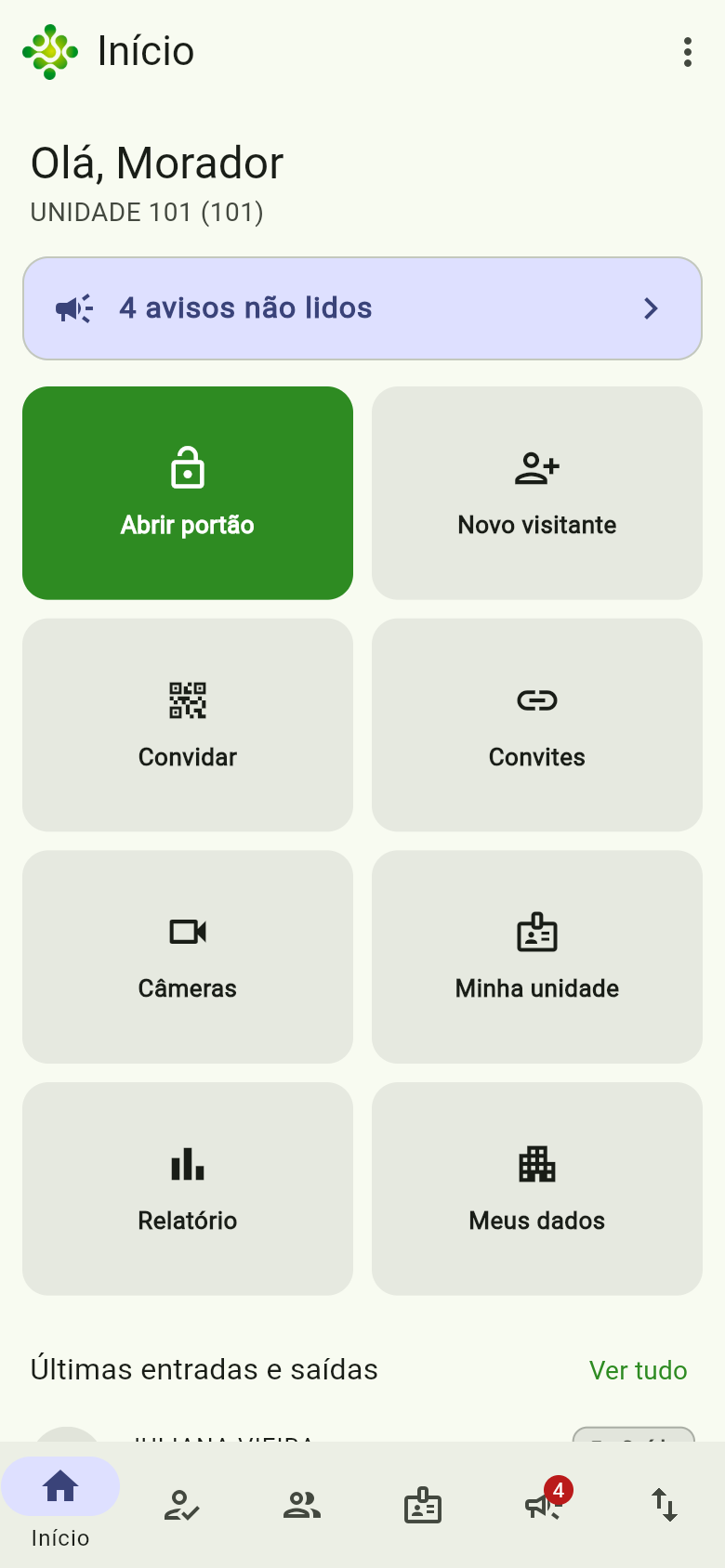
| Início | O que precisa de atenção agora, os atalhos e as últimas entradas e saídas |
| Liberar visitantes | A portaria pergunta, você libera ou nega |
| Visitantes | Cadastrar a visita, de quando até quando ela pode entrar |
| Convites por link | O visitante preenche os próprios dados pelo link |
| Minha unidade | Quem mora ou trabalha na sua unidade |
| Foto e reconhecimento facial | A foto que a portaria confere e que pode abrir o portão |
| Abrir portão | Abrir pelo celular o que a administração liberou |
| Câmeras | As câmeras liberadas aos moradores, com vídeo ao vivo |
| Avisos | O mural de recados da administração |
| Serviços | Chamados, encomendas, reservas, enquetes, documentos e o sino de notificações |
| Movimento e relatório | Entradas e saídas, com totais e exportação em PDF ou Excel |
| Dados da unidade e senha | Telefone, e-mail e troca de senha |
Como circular pelo app
Na barra de baixo ficam até seis botões, nesta ordem: Início, Liberar, Visitas, Unidade, Avisos e Movimento. Aparecem só os que a administração ligou; se sobrar um só, a barra some e fica a tela de início. Em tablet, a barra vai para a lateral esquerda.
O resto fica em Mais, os três pontos no canto superior direito: Serviços, Abrir portão, Câmeras, Convites, Dados da unidade, Conexão e Sair. Ao lado dele, o sino mostra as notificações dos serviços do condomínio.
Em qualquer lista, arraste a tela para baixo para atualizar.
As bolinhas com número
Liberar e Avisos mostram um número quando há visitante esperando sua resposta ou aviso que você ainda não leu. Enquanto o app está aberto, ele também avisa por notificação ("Liberação de visitante" e "Aviso do condomínio"); tocar na notificação abre a tela certa. Com o app fechado, nada chega, e por isso a portaria ainda liga ou manda mensagem quando é urgente.
Trocar de unidade
Quem responde por mais de um apartamento vê o nome da unidade no alto da tela, ao lado do logo. Toque nele para trocar. A unidade escolhida define onde entram os cadastros novos; as listas continuam mostrando tudo o que é seu. Ver Dados da unidade e senha.
Sair
Em Mais, toque em Sair e confirme. Na próxima vez você entra de novo com login e senha, ou com a biometria, se tiver ligado: sair não apaga a senha lembrada.
Relacionado
- Portal do Condômino: as mesmas funções pelo navegador do computador, sem instalar nada.
- SiriusApp (configuração): a tela onde a administração liga cada recurso.