Convites por link
Cadastrar um visitante exige nome e documento, e você quase nunca sabe o RG de quem vai receber. O convite resolve isso: você decide quando a pessoa pode entrar e manda um link; ela mesma preenche os próprios dados e tira a foto. O cadastro nasce pronto.
É o caminho para a festa de sábado ou para o técnico que você nunca viu.
Como chegar
Toque em Mais (os três pontos no canto superior direito) e escolha Convites. No Início há os atalhos Convidar (abre direto o convite novo) e Convites (a lista).
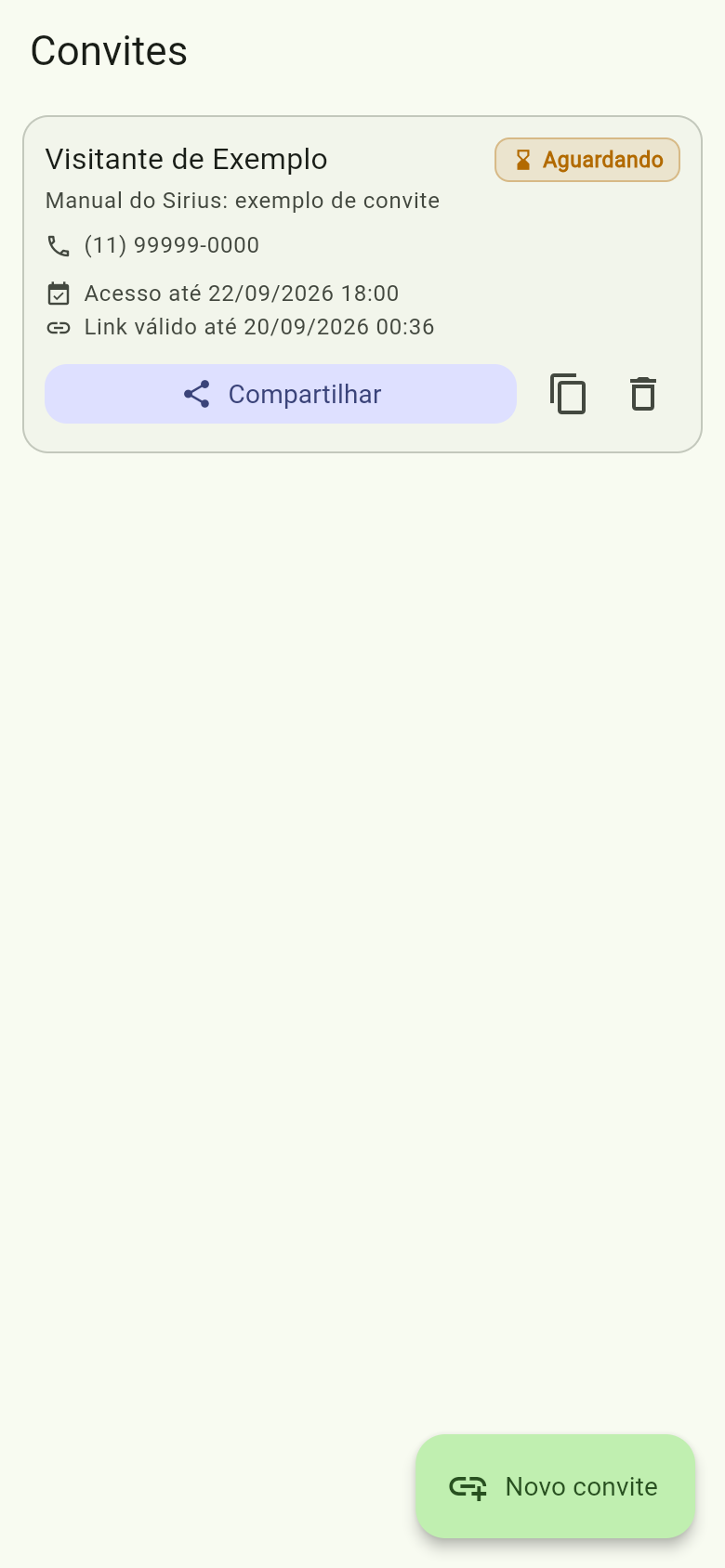
A lista
| No cartão | O que mostra |
|---|---|
| Título | O nome do visitante, se você adiantou; senão, o motivo da visita |
| Etiqueta | Aguardando, Usado, Cancelado ou Expirado |
| Dados do visitante | O que você adiantou: documento, telefone, e-mail, empresa |
| Linhas | "Acesso até ...", Entrada única, "Link válido até ..." (enquanto aguarda) ou "Preenchido em ..." (depois de usado) |
Criar um convite
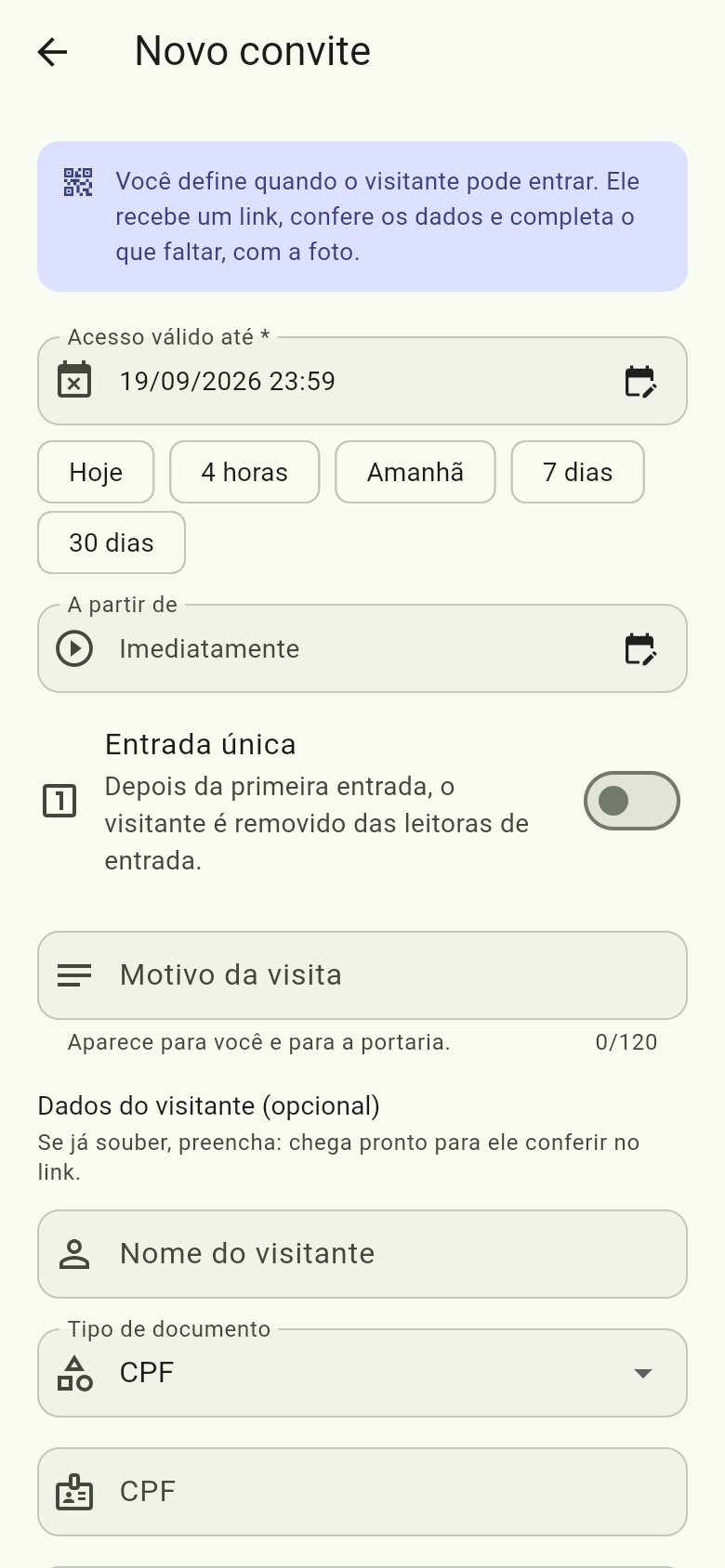
- Toque em Novo convite.
- Em Acesso válido até, escolha até quando o visitante pode entrar, com os mesmos atalhos do cadastro de visitante.
- Em A partir de, deixe Imediatamente ou marque quando o acesso começa.
- Ligue Entrada única se for uma visita de uma vez só.
- Em Motivo da visita, escreva algo como "Festa de sábado". Aparece para você e para a portaria.
- Em Dados do visitante (opcional), preencha o que souber: Nome do visitante, documento, Telefone, E-mail e Empresa. Chega preenchido para ele apenas conferir.
- Toque em Gerar convite.
A tela lembra por quanto tempo o link fica válido (24 horas, em geral; é a administração que define) e que ele serve uma vez só.
Entregar o link
Assim que o convite é criado, a tela Convite criado mostra o QR Code e o endereço do link.
| Botão | O que faz |
|---|---|
| Enviar pelo WhatsApp | Abre o WhatsApp com o texto pronto, o link e a validade do acesso |
| Copiar link | Guarda o endereço para colar onde você quiser |
Se o visitante estiver ali na sua frente, ele pode apontar a câmera para o QR da tela. Enquanto o convite aguarda, o cartão dele tem o botão Compartilhar, que reabre essa tela, e o ícone de copiar.
O link vale uma vez só, e por poucas horas
Assim que o visitante preencher, o link para de funcionar e o convite passa a Usado. Ele também expira sozinho no prazo que o condomínio definiu. Passou disso, gere outro.
Cancelar
Enquanto o convite aguarda, toque no ícone de lixeira do cartão e confirme Cancelar convite: o link para de funcionar na hora, e quem ainda não preencheu não consegue mais.
Depois que o visitante preencheu, o cartão passa a mostrar Cancelar visita, enquanto a visita ainda vale. Confirmar encerra o acesso dele agora: a entrada deixa de valer na portaria, do mesmo jeito que Encerrar acesso na lista de visitantes.
Depois que o visitante preenche
O convite vira um visitante de verdade, com a janela de acesso que você definiu. A partir daí ele aparece em Visitantes, com foto e com o QR da visita, quando o condomínio usa QR Code. A própria página do link continua mostrando ao visitante a situação da visita e o QR enquanto ela vale.
Se o documento informado já é de um visitante conhecido do condomínio, a visita entra no cadastro que ele já tinha, e o nome gravado é o que vale.
Em condomínios que exigem a liberação do morador, o cartão do convite mostra mais uma linha: "Aguardando sua liberação", "Visita liberada por você", "Visita não autorizada" ou "Liberação não respondida a tempo". Enquanto aguarda, a foto do visitante não vai para as leitoras; você responde em Liberar visitantes.
Relacionado
- Visitantes: a lista onde o convite vira cadastro.
- Foto e reconhecimento facial: por que a foto do visitante importa.