Portal do Condômino
O Portal do Condômino é a área do morador dentro do sistema do condomínio, aberta pelo navegador do computador ou do celular. É por ele que você libera o visitante que está na portaria, cadastra a diarista, manda um convite para a festa de sábado, abre o portão, lê os avisos da administração e vê quem entrou e saiu da sua unidade, sem ligar para a portaria.
O portal mostra só o que diz respeito à sua unidade. Nada do resto do condomínio aparece para você.
Como entrar
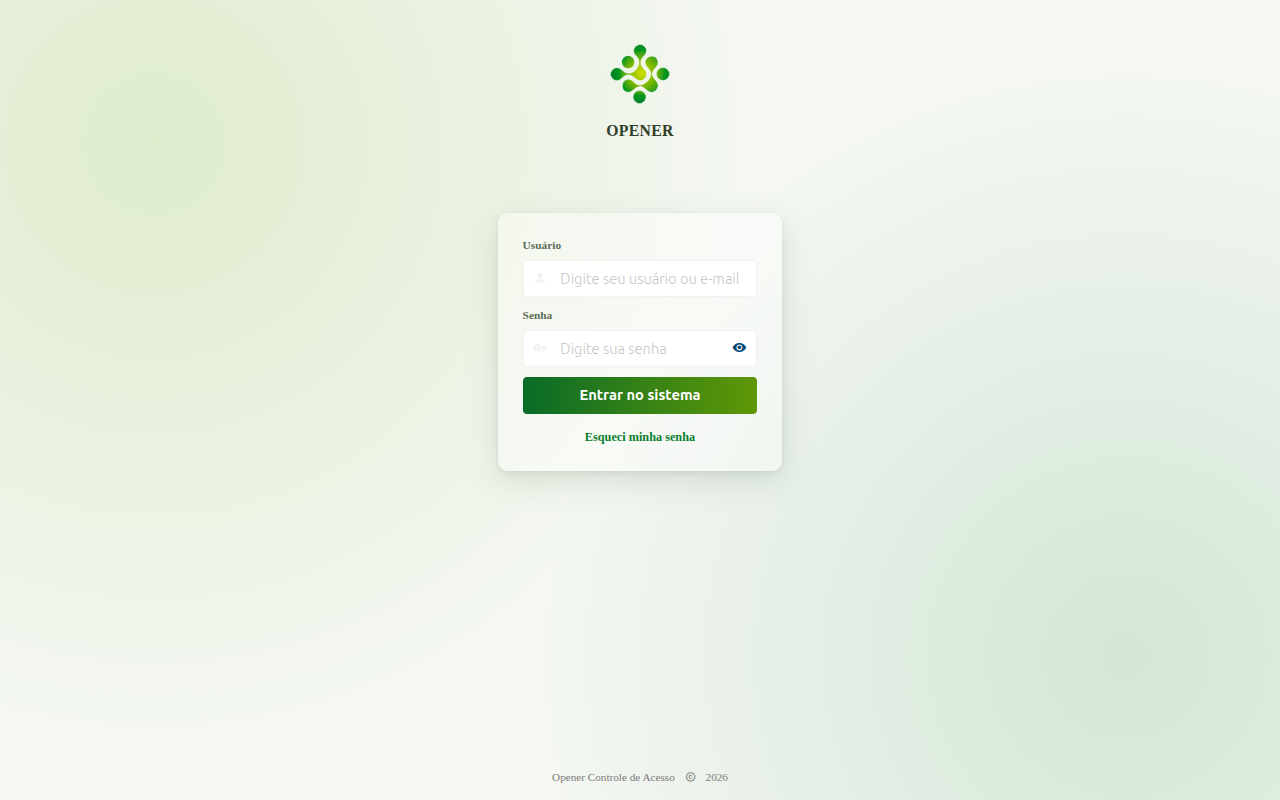
O endereço é o mesmo do painel do condomínio; não existe um segundo endereço para decorar. Na tela de entrada, preencha Usuário (o seu login ou o seu e-mail) e Senha e clique em Entrar no sistema. Se a sua conta é de morador, o portal abre em seguida.
Quem cria a conta do morador é a administração, na tela SiriusApp do painel. A senha é uma só para o portal e para o aplicativo no celular.
Esqueci minha senha, abaixo do botão de entrar, manda um código de 6 dígitos para o e-mail da sua conta; com ele você cria a senha nova na própria tela. O link só aparece quando o condomínio configurou o envio de e-mail. Sem ele, peça a troca à administração.
No primeiro acesso pode aparecer o Termo de aceite do condomínio. Role o texto até o fim para liberar o botão Li e aceito. Quem clica em Não aceito é desconectado, e o termo volta a aparecer na próxima entrada.
A navegação
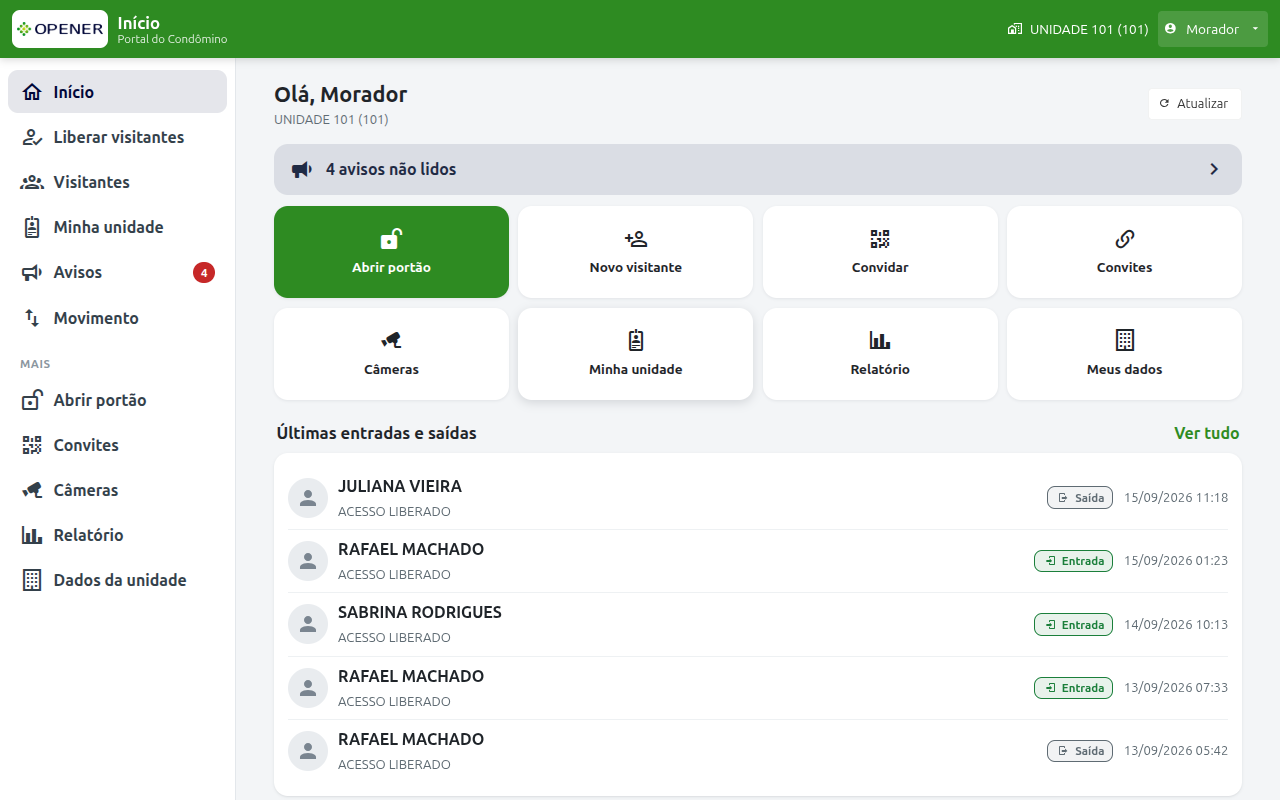
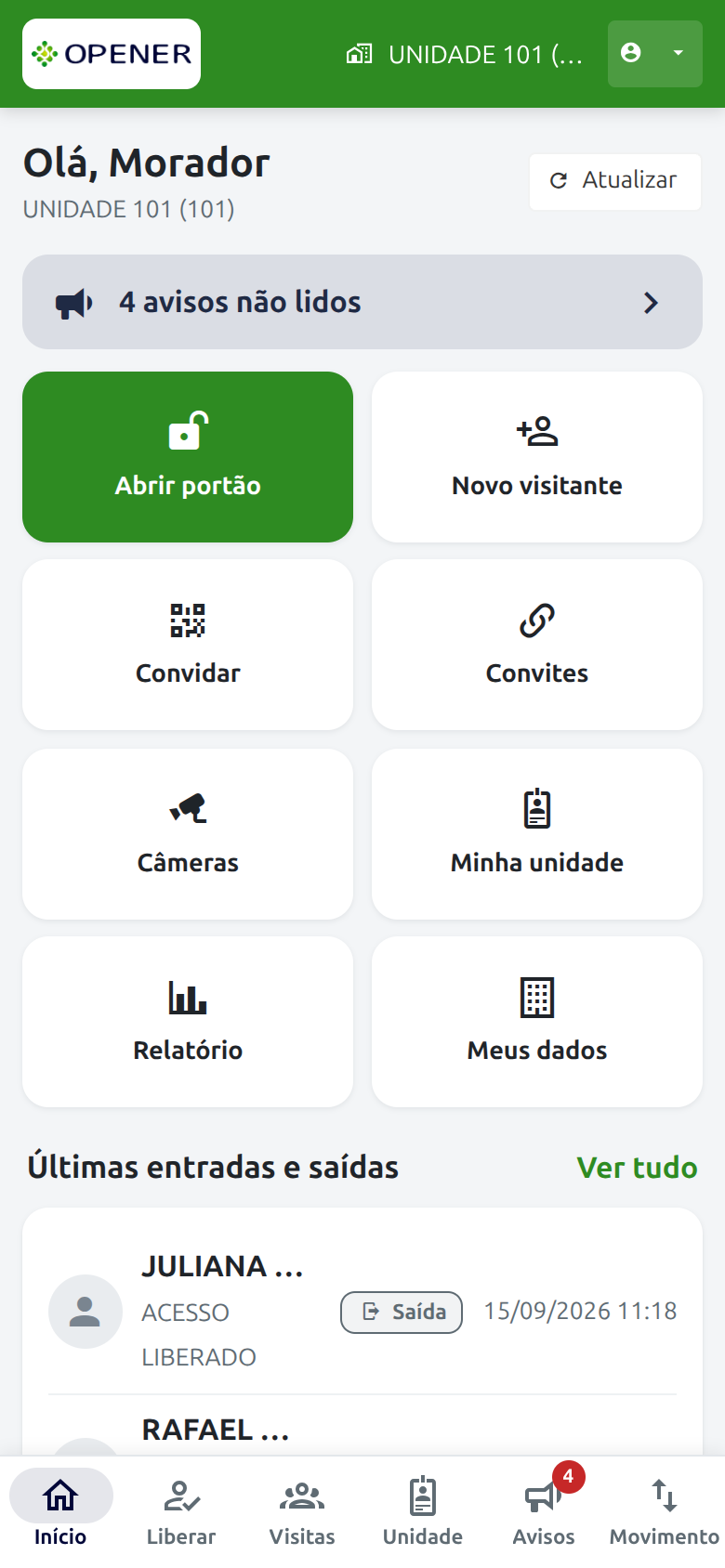
No computador, o menu fica na coluna da esquerda. No celular, as telas principais ficam na barra de baixo e as demais no menu do seu nome, no canto superior direito.
| Tela | Para que serve |
|---|---|
| Início | O que precisa de atenção agora e os atalhos do dia a dia |
| Liberar visitantes | Aprovar ou negar quem está na portaria |
| Visitantes | Cadastrar visita com início, validade e foto |
| Minha unidade | Moradores, familiares, diarista, caseiro |
| Avisos | Mural de recados da administração |
| Movimento | Entradas e saídas da sua unidade |
| Abrir portão | Abrir os portões liberados para o morador |
| Convites por link | Mandar um link para o visitante se cadastrar |
| Câmeras | Ver ao vivo as câmeras liberadas aos moradores |
| Relatório | Totais de movimento por período, com exportação |
| Dados da unidade | Telefone, e-mail e troca de senha |
As cinco últimas ficam no grupo Mais, no fim do menu lateral (no celular, no menu do seu nome). No menu, o convite aparece como Convites.
O menu é montado para o seu condomínio
Cada tela depende de um recurso que a administração liga na aba Recursos do SiriusApp (como configurar). O que está desligado não aparece no menu, e um link antigo para essa tela volta ao Início. Se falta uma opção que você viu no prédio do vizinho, peça à administração.
Quem responde por mais de uma unidade
Se o seu login cobre mais de uma unidade, aparece um botão com o nome da unidade no alto da tela. Ele decide para onde vão os cadastros novos (visitante, pessoa, convite) e qual unidade a tela Dados da unidade mostra. As listas continuam mostrando todas as suas unidades. A escolha fica guardada no navegador.
Os avisos em vermelho
O número vermelho ao lado de Liberar visitantes e de Avisos é a quantidade de itens esperando por você. Ele se atualiza sozinho enquanto o portal está aberto. Quando chega algo novo, aparece uma tarja no topo com o botão Ver, e o total vai para o título da aba do navegador.
No menu do seu nome existe Ativar notificações: com ela, o navegador avisa mesmo quando o portal está numa aba de fundo. Só funciona enquanto o portal estiver aberto. Para ser avisado com o navegador fechado, use o aplicativo.
Como sair
Menu do seu nome → Sair. O portal pede confirmação, porque você precisará entrar de novo com login e senha. Sair do portal não desconecta o aplicativo no celular. Depois de um tempo sem uso, o portal encerra a sessão sozinho e volta à tela de entrada com a mensagem "Sua sessão expirou. Entre novamente."
Relacionado
- Aplicativo do morador: o mesmo portal no celular, com aviso na tela mesmo com o aplicativo fechado.
- SiriusApp (configuração): para a administração, o que liga e desliga cada tela.