Minha unidade
É a lista de quem tem acesso permanente pela sua unidade: moradores, familiares, diarista, caseiro, cuidador. Diferente do visitante, essa gente não tem prazo de validade: entra sempre, até você tirar o acesso.
Cadastrar aqui evita o pior dos atritos do dia a dia: a diarista parada na portaria porque ninguém avisou que ela trabalha no seu apartamento.
Como chegar
No menu, Minha unidade (no celular, Unidade). Também pelo atalho Minha unidade do Início.
Depende do recurso Pessoas da unidade na aba Recursos do SiriusApp (como configurar). Bloquear pessoa libera o bloqueio, Foto das pessoas libera a foto, Enviar face para as controladoras liga o reconhecimento facial e Perfil de acesso por pessoa liga o campo de perfil.
A lista
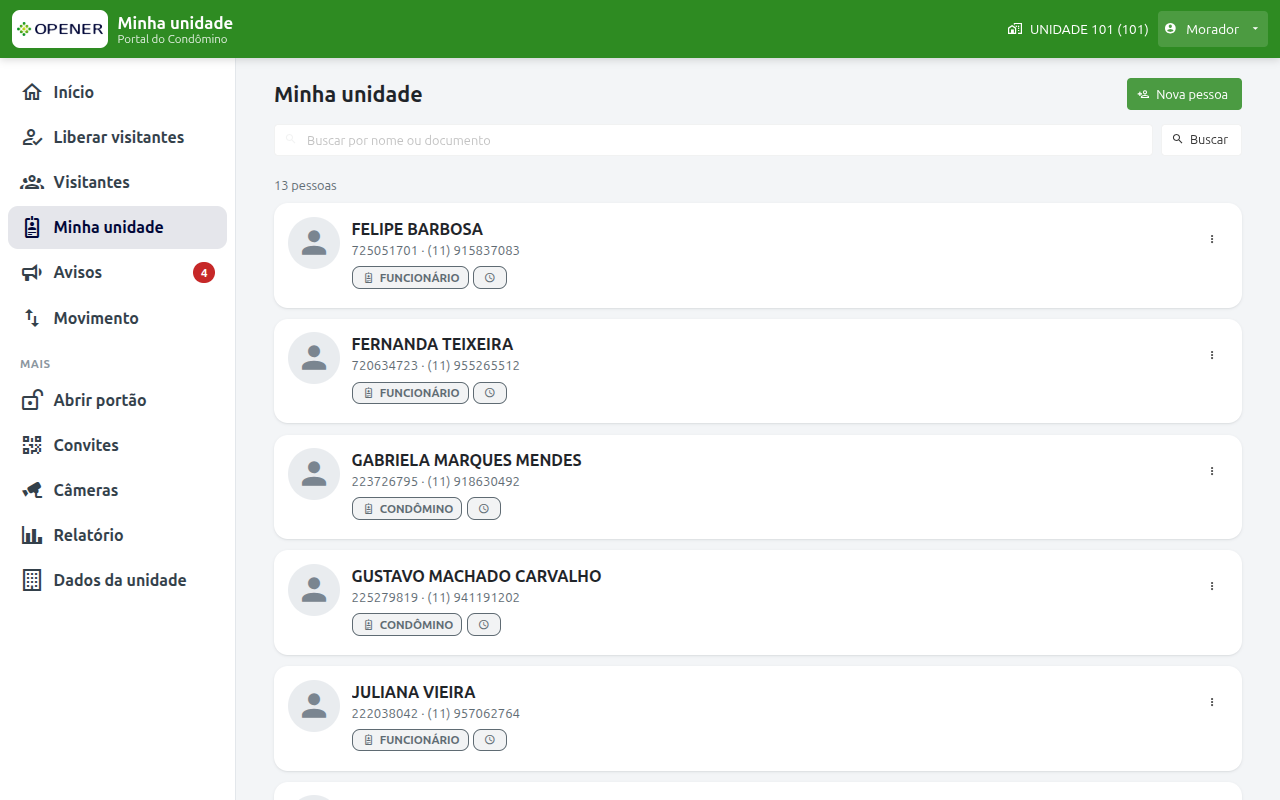
Cada pessoa aparece com foto, nome, documento e telefone. As etiquetas dizem:
| Etiqueta | O que significa |
|---|---|
| Bloqueado | Está sem acesso; o cadastro continua |
| Nome de um perfil | A pessoa tem um acesso diferente do padrão da unidade |
| No condomínio | Entrou e ainda não saiu |
| Um horário | Quando foi o último movimento dela |
Em condomínio de empresas aparece também o tipo da pessoa. Use a busca por nome ou documento e o botão Carregar mais no fim da lista.
O que dá para fazer
Cadastrar uma pessoa
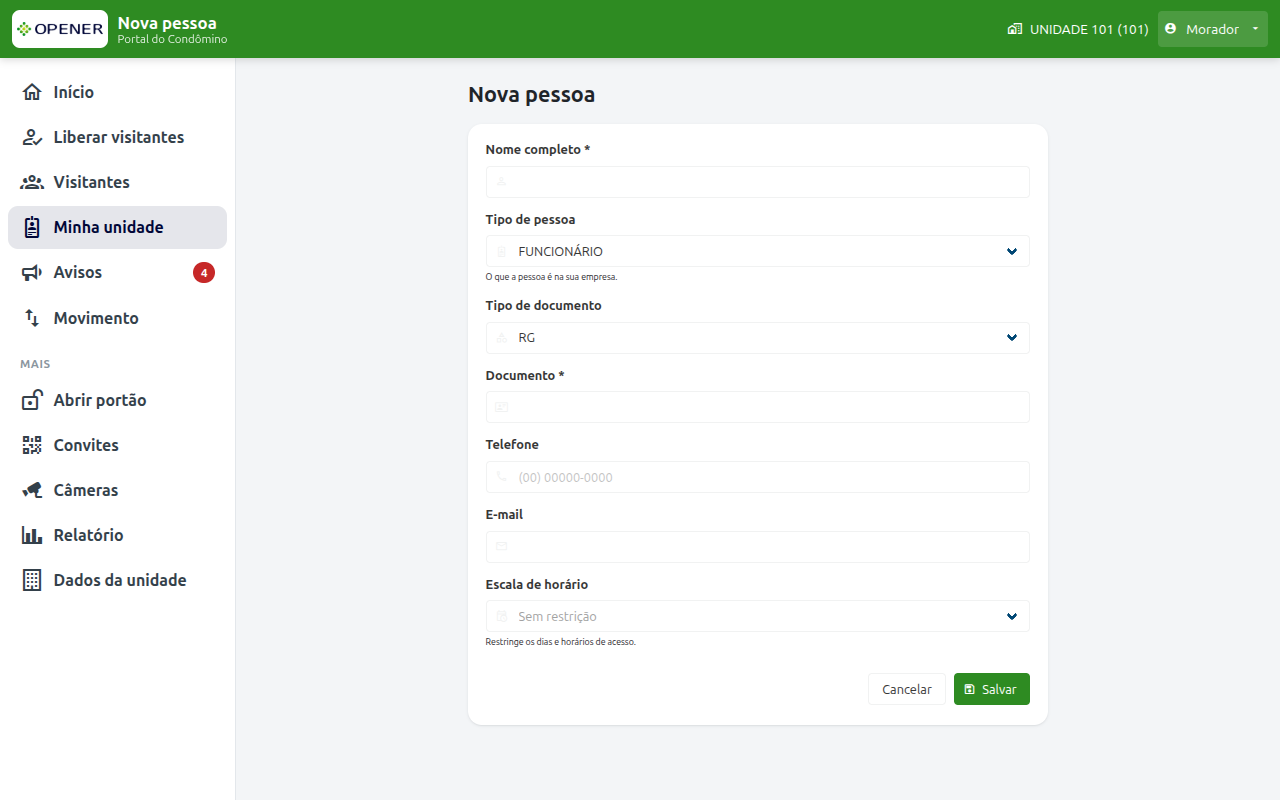
- Clique em Nova pessoa.
- Preencha Nome completo, Tipo de documento e Documento (obrigatórios).
- Telefone e E-mail são opcionais.
- Em Escala de horário, você pode limitar os dias e horários em que a pessoa entra, útil para diarista. Deixe em Sem restrição para acesso livre.
- Se o campo Perfil de acesso existir, escolha por onde a pessoa passa. Padrão da unidade dá o mesmo acesso de todo mundo da unidade.
- Clique em Salvar.
Em seguida o portal pergunta Adicionar a foto agora?. Aceite: com foto a portaria reconhece a pessoa na hora e, onde o condomínio usa acesso por reconhecimento facial, ela passa sem cartão.
Documento repetido é recusado
O documento é a identidade da pessoa no condomínio: duas pessoas não podem ter o mesmo. Se o número já estiver cadastrado, o portal avisa e diz de quem é. Normalmente é a mesma pessoa, já registrada por outra unidade ou pela portaria; nesse caso fale com a administração em vez de inventar outro número.
A foto
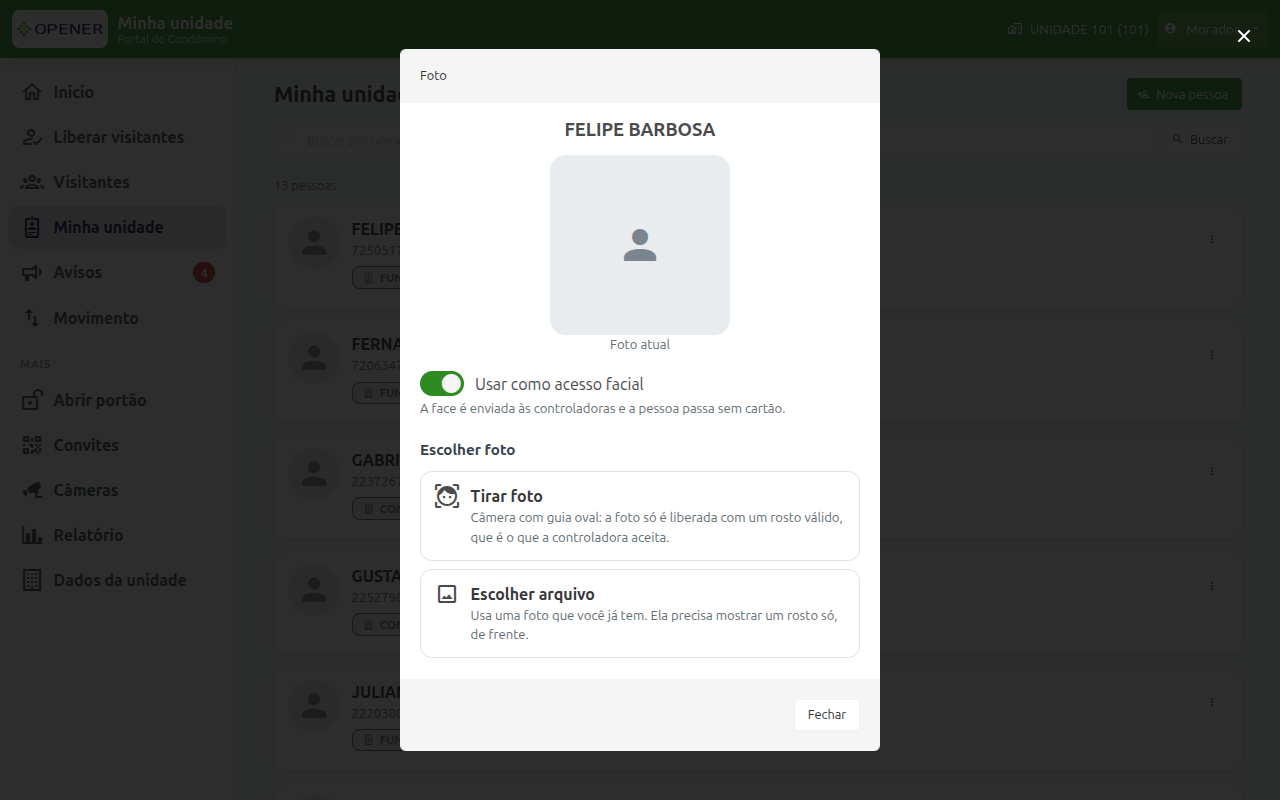
Escolha Atualizar foto no menu de três pontos (⋮) da lista ou no alto do cadastro. A janela Foto mostra a foto atual e duas opções:
- Tirar foto usa a câmera do computador ou do celular, com uma moldura oval para o rosto. O botão Capturar só libera quando há um rosto válido no quadro; depois, Salvar (ou Refazer).
- Escolher arquivo usa uma foto que você já tem. Ela precisa mostrar um rosto só, de frente; o portal recorta o rosto sozinho e você ajusta o quadro antes de Salvar.
A chave Usar como acesso facial, que já vem ligada onde o recurso existe, manda o rosto para as leitoras: em alguns segundos a pessoa passa sem cartão. O portal confirma com Foto salva e face enviada para as controladoras.
Tirar o acesso de alguém
No menu ⋮ da pessoa, escolha Bloquear acesso e confirme em Bloquear. Ela deixa de passar imediatamente. Para devolver, o mesmo menu mostra Liberar acesso, que dá de volta o acesso padrão da unidade.
Não existe excluir, e é de propósito
Apagar o cadastro apagaria junto o histórico de entradas e saídas daquela pessoa, que é justamente o que o condomínio precisa guardar. Por isso a saída da diarista se registra com Bloquear acesso: ela para de entrar na hora, e o que já aconteceu continua registrado.
Mudar o perfil de acesso
Quando a administração liga o perfil por pessoa, o cadastro ganha o campo Perfil de acesso, com os perfis que ela permite a você escolher. Na edição, Manter o atual deixa como está. Pessoa bloqueada não mostra o campo: quem devolve o acesso é Liberar acesso na lista.
Relacionado
- Movimento: as entradas e saídas dessas pessoas.
- Foto e reconhecimento facial: a mesma foto, tirada pelo aplicativo.