Câmeras
Cadastro das câmeras que o painel web, o Portal do Condômino e o aplicativo mostram. Quem busca a imagem e o vídeo ao vivo é o servidor, com o usuário e a senha gravados aqui; o navegador e o celular nunca recebem a senha. Serve para o porteiro conferir quem está no portão sem sair da tela de visitantes, e para o morador ver a entrada do prédio pelo celular.
Como chegar
Menu lateral → Sistema → Configurações, aba Câmeras.
O que se cadastra aqui aparece na janela Câmeras da barra de ferramentas (em Home e em Visitantes) e no painel recolhível da tela de visitante.
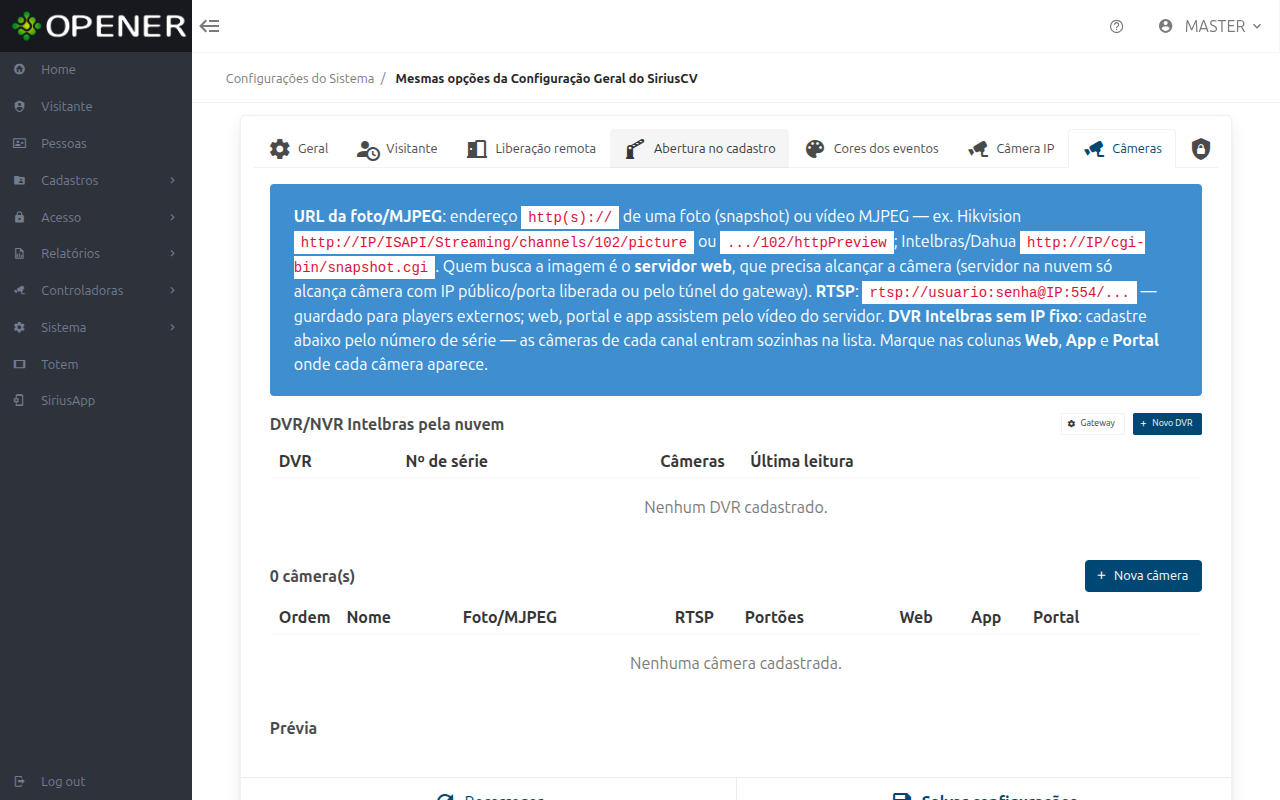
A lista
| Coluna | O que mostra |
|---|---|
| Ordem | Posição da câmera no mosaico |
| Nome | Como a câmera aparece para o porteiro e para o morador |
| Foto/MJPEG e RTSP | Se cada endereço foi preenchido |
| Portões | Os bloqueios que quem vê a câmera pode abrir |
| Web, App e Portal | Onde a câmera aparece; a chave grava na hora |
Web é a janela Câmeras da barra de ferramentas (um mosaico em outra janela; clique numa câmera para vê-la sozinha) e o painel da tela de visitante. App e Portal valem para o morador, desde que o recurso Câmeras esteja ligado em SiriusApp. A Prévia abaixo da lista mostra as imagens do jeito que o porteiro vai ver.
O que dá para fazer
Cadastrar uma câmera
- Clique em Nova câmera.
- Preencha Nome e Ordem.
- Em URL da foto/MJPEG (http/https), informe o endereço que devolve a imagem ou o vídeo MJPEG da câmera, com Usuário (foto) e Senha (foto) se ela pedir. O campo RTSP (opcional) guarda o endereço rtsp:// para quem usa um player externo; o painel, o portal e o app não precisam dele.
- Em Onde a câmera aparece, marque Web, App e Portal.
- Salve.
Como o servidor é quem busca a imagem, uma instalação na nuvem só alcança a câmera com IP público, porta liberada ou o gateway de túnel.
Ligar a câmera a um portão
Em Portões que esta câmera mostra, escolha os bloqueios que quem vê a câmera pode abrir pela própria tela. No painel web vale para quem tem a liberação remota; no app e no portal valem os portões da aba Abertura do SiriusApp. Com isso, o morador que enxerga o entregador na câmera abre o portão dali mesmo.
DVR ou NVR Intelbras pela nuvem
Um DVR sem IP fixo entra pelo número de série, pela nuvem da Intelbras:
- Clique em Novo DVR.
- Informe Nome, Número de série, Usuário do DVR, Senha do DVR, Porta web e Porta RTSP.
- Use Salvar e buscar câmeras. O sistema lê os canais e cria uma câmera por canal; nessas câmeras você só edita nome, ordem e onde aparecem.
Buscar câmeras no DVR procura canais novos, e Gateway mostra se a ponte com a nuvem Intelbras está no ar (Testar).
Use um usuário só de visualização
Crie na câmera ou no DVR um usuário que só assiste. A senha fica gravada no servidor do Sirius, e um usuário administrador do equipamento na mão errada mudaria a configuração da câmera inteira.
Relacionado
- Configurações: as demais abas.
- SiriusApp: o recurso Câmeras e os portões da aba Abertura.
- Câmeras no portal e no aplicativo: o que o morador vê.